OBSとEOS Utilityは同時に使える|HDMI映像を見ながらUSBでカメラを操作してみた
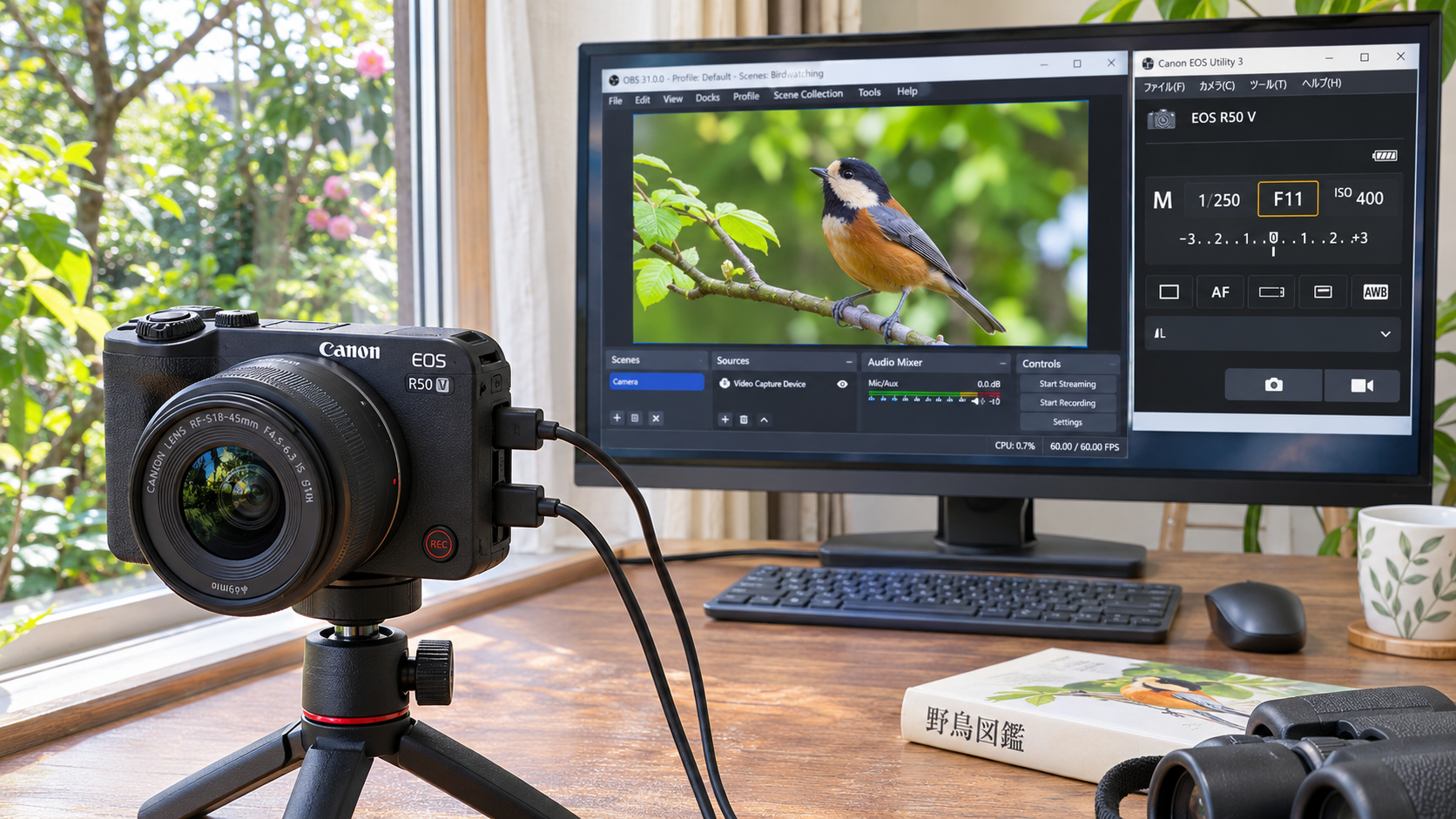
OBSとEOS Utilityは同時に使えます。カメラの映像をHDMIでOBSに取り込み、その映像を表示したまま、同じパソコンにUSBで接続したEOS Utilityからカメラを操作できました。実際に触れた設定は、F値、ピント、露出補正、ピクチャースタイル、ホワイトバランスです。露出補正を動かしたときには、カメラ本体の液晶に表示されている数値が変わるところまで確認しました。
試したきっかけは、YouTubeで続けている野鳥配信「ヤマガラライブ!」です。映像を見ていて調整したくなり、鳥がいないと思って外に出たら、ちょうどやって来たシジュウカラと鉢合わせ。こちらに気づいたシジュウカラは、すぐに逃げてしまいました。ヤマガラに「ニーニー」と怒られたこともあります。カメラを操作する数秒のために、撮りたかった場面を自分で終わらせてしまう。そこを何とかしたくて、配信に使うパソコンから操作できる組み合わせを実機で試しました。
野鳥ライブでカメラを遠隔操作したかった理由
画面に鳥がいなくても、外に出た先で鉢合わせする
野鳥を待つ固定カメラには、画面に何も起きていない時間があります。枝だけが映っていれば、今のうちに外へ出てピントを見直したり、カメラの液晶で設定を確認したりできそうです。ところが、室内のモニターに映っているのはレンズが向いた先だけです。鳥が画面のすぐ外まで来ているか、少し離れた枝からこちらの様子を見ているかは、その映像だけではわかりません。鳥がいないように見える時間と、人がカメラのそばへ行ける時間は、きれいには重なってくれません。
実際にシジュウカラと鉢合わせしたときは、逃げるまでが一瞬でした。ヤマガラのときは反応が違います。こちらが出ていくと「ニーニー」と鳴くので、私には「今来たところなのに」と文句を言われているように聞こえます。どちらにしても、カメラの前で何が起きるかを見たい配信で、こちらが出ていったこと自体がその場の出来事になってしまいます。調整が済んだところで、さっきのシジュウカラに、さっきと同じように来てもらうことはできません。
私の配信にはヤマガラやシジュウカラのほかに、メジロやヒヨドリも来ます。ヒヨドリが遠くの枝で様子を見てから近づくことがあるように、鳥が画面の中央に現れるまでにも観察したい時間があります。レンズがどこまでを写すかという話は、以前の50mm単焦点を野鳥ライブで使った記録にも書きました。今回は、レンズの外側で起きていることに人が割り込まずに済むよう、操作する人のほうをカメラから離す試みです。
調整したくなるのは、実際に鳥が映ったとき
枝にピントを合わせて構図を決めれば、配信前にできる準備はかなり進みます。それでも、鳥が来て初めて判断できることが残ります。鳥が枝のどこに立つかで頭とカメラの距離は変わりますし、枝には十分な光が当たっていても、その上に乗った鳥の顔が同じ明るさで写るとは限りません。空の枝をどれだけ丁寧に見て準備しても、実際に鳥が入った画面をそっくり先に用意することはできません。
たとえば、鳥が横を向いたときに目の周りがよく見えれば、そのまま観察を続けられます。一方、鳥のすぐ後ろの枝の模様はよく見えるのに、肝心の顔が甘く見えることがあります。そんなとき、確認したい相手はすでにそこにいます。その状態からピントを触るために人が近づき、相手が飛び去った後で枝を見ながら合わせ直すのでは、何を基準に判断するかが変わってしまいます。カメラのそばへ行かずに操作したい一番の理由は、調整の対象をその場に残したいからです。
鳥がいる間は一切触らず、次に来るまでの間に設定を変える方法も考えられます。けれども、次の一羽が同じ枝に同じ向きで止まるとは限りません。夕方なら、それまでの間にも光が変わります。私がヤマガラライブでEF50mm F1.8 STMを使ったときから関心を持っているのは、レンズの仕様と同じくらい、実際にその前に来た鳥がどう映るかです。目の前の映像を判断材料にして、その場で撮影条件を変えられるところに遠隔操作の価値があります。
配信に使っているOBSの画面を、そのまま見ていたい
私の手元には、普段から野鳥の映像を表示しているOBSがあります。視聴者に見せる画面を組み、鳥が来たらその様子を見て、あとで通常動画やショートにしたい場面は録画から取り出します。そのため、カメラの設定を変えるときにも、判断の基準にしたいのはいつものOBSの映像です。別のアプリに一度映して、そこで良さそうな設定を決め、OBSに戻して初めて仕上がりを見る、という往復をしたかったわけではありません。
とくに小さな鳥の場合、カメラの液晶で顔をよく見たときと、配信画面の中に鳥が収まった状態で眺めたときとでは、気になるところが違います。顔だけを見れば細かい羽の模様に目が行きますが、配信画面全体で見ると、周囲の枝が明るくて鳥が埋もれて見えることもあります。どこまで直すか決めるには、配信に使っている画面の大きさと構図で見られるのが自然です。その映像を手元に残し、カメラのダイヤルに相当する操作だけを室内へ持ってきたいと考えました。
OBSを使うところまでは、すでに日々の配信でできています。以前のヤマガラライブの機材とOBSの運用を紹介した記事では、カメラの映像を配信に載せるまでの構成を扱いました。今回はその一歩先です。映像がOBSに来ている状態を出発点にして、そこへカメラの遠隔操作を組み合わせられるかを確かめました。
HDMIで映像を取り込み、USBでカメラを操作する
同じカメラとパソコンの間に、役割の違う接続を用意する
今回の構成は、カメラから出た映像をHDMIでパソコン側に取り込み、OBSで受けるものです。もう一方では、同じカメラと同じパソコンをUSBで接続し、EOS Utilityを使います。パソコンの前に座った人から見ると、画面にはOBSとEOS Utilityが開いています。機材の側から見ると、HDMIはカメラが今見ているものを届け、USBは手元で行った設定変更をカメラへ伝えています。
| 今回使った接続 | パソコン側のソフト | 実際にしたこと |
|---|---|---|
| カメラのHDMI出力から映像を取り込む接続 | OBS Studio | 野鳥配信に使うカメラの映像をプレビューに表示 |
| カメラとパソコンを直接結ぶUSB接続 | EOS Utility | 撮影設定の変更とピント調整 |
ここでいう「同時に使う」とは、パソコン上で二つのアプリが開くだけの話ではありません。EOS Utilityで設定を変える間、OBSがカメラの映像を受け続け、その変更がカメラに届くことまでを含みます。片方の画面でカメラ名が出ても、もう片方で映像が止まるなら、野鳥ライブでやりたいことには届きません。反対に、OBSに映像が出ていても、EOS Utilityがカメラに変更を送れないなら、これまでどおり外へ出て操作することになります。
同じ「パソコンにカメラをつなぐ」という言い方でも、配信用の映像をUSBで取り込む構成とは試す内容が違います。今回はOBSの映像ソースを今まで使っていたHDMI入力に残したので、USB側で映像をOBSへ渡す役目を新たに持たせる必要がありませんでした。この区別は、HDMI配信にカメラ側のAF設定を組み合わせる場合にも関係します。完成した映像が通る場所と、その映像をどう撮るか決める場所がわかると、何を操作した結果なのかを追いやすくなります。
EOS Utilityで開きたいのはカメラの撮影設定
今回使ったソフトの名前はEOS Utilityです。キヤノンのカメラをパソコンから扱うソフトで、カメラを接続すると、画像を取り込む用途と、撮影や設定を遠隔操作する用途があります。今回必要だったのは、今カメラに入っている写真を転送する機能ではなく、カメラがこれから出す映像に関係する操作です。起動後に「リモート撮影」と「カメラの設定」という選択肢が見えたときも、知りたかったのは、実際に撮影設定を動かせるところまで入れるかどうかでした。
「リモート撮影」という名前を見ると、パソコンからシャッターを切って写真を撮る場面を思い浮かべます。今回、撮りたかったのはシャッターを押した瞬間の一枚ではありません。カメラがすでに送り続けている動画に対して、絞りや明るさ、ピントの位置を手元から指定したかったのです。そこで、リモート操作の画面を、カメラに付いているダイヤルや設定メニューを室内から扱うための窓口として使いました。動画を取り込む仕事は、その間もOBSに任せています。
名前の似たEOS Webcam Utilityを使う配信例を読んだ場合、何をどちらのソフトで行っているかを見ると違いがわかります。私が今回確認した操作の相手はEOS Utilityで、OBSに映っていた映像の入口はHDMIです。カメラをパソコンから操作する使い方そのものは、EOS Utilityを利用したリモート撮影の解説でも取り上げています。今回新たに確かめたのは、その操作を始めても、別に取り込んでいる野鳥配信用の映像を同時に見られるかという点です。
配信開始前に、OBSで映像を出した状態から試す
最初にOBSでカメラの映像をプレビューに出しました。この段階でYouTubeへの配信は始めていません。知りたかったのは、YouTube側で映像が再生されるか、通信回線が配信に耐えられるかということではなく、手元のパソコンでHDMI映像とUSB経由のカメラ操作が両立するかです。OBSに現在の映像が出ていれば、この試験に必要な出発点はできています。
次にUSBで接続したカメラをEOS Utilityで開きました。このとき、OBSの映像ソースを削除したり、別のカメラとして登録し直したりする必要はありませんでした。もともと映っていたものが、EOS Utilityでカメラを扱い始めた後にどうなるかを見るため、OBS側は同じ構成にしておきます。操作対象を一つずつ増やしたので、接続前には出ていた映像と、接続後に設定を触っている間の映像を、同じプレビューで確かめられました。
この順序で試した理由は、先に一つの動作を確かめてから、もう一つを重ねると結果がわかりやすいからです。何も映っていない状態から二つのアプリを立ち上げて映像が出なかった場合、もともとのHDMI入力が映っていないのか、USBでつないだ後に変わったのかを分けて考える必要が出てきます。普段使っているOBSの配信画面に先に映像を出しておけば、その一段階は済んでいます。今回の順序は、複数の起動順を試して優劣を決めた結果ではなく、同時動作をその場で見届けるために採った手順です。
OBSの映像を残したまま、五つの撮影設定を操作できた
露出補正を動かすと、カメラ本体の液晶に出る値が変わった
接続できた手応えが最もはっきりしたのは、EOS Utilityで露出補正を動かしたときです。パソコン側で操作すると、カメラ本体の液晶で見ていた露出補正の値が変わりました。画面上のボタンが押せたというだけなら、それが本体に届いたかどうかはまだ別の話です。今回は操作した場所と結果を確かめた場所が違います。パソコンで出した指示を、カメラ側の表示で確認できました。
この確認で、OBSの画面が明るく見えたかどうかだけに頼らずに済みました。屋外を向いたカメラでは、日が陰ったり、明るいものが画面に入ったりして、設定を変えなくても見た目が変化します。モニターに映った枝が先ほどより明るくなったとしても、それだけでは何が変わったのかを一つに決められません。露出補正の数値が本体で変わった事実なら、パソコンから変えたのがカメラの撮影設定だったと判断できます。屋外の自然光を相手にした試験では、この違いが大きいと感じました。
普段の配信で明るさを判断するときは、今度は数値だけを見ていても決まりません。背景の明るいところを見せたいのか、手前に止まった鳥の顔を見せたいのかで、同じ画面に対する判断が変わります。そこで、設定の変更にはEOS Utilityを使い、どこまで変えるかはOBSの映像を見て決められます。明るい背景に対して被写体が暗く写る仕組みについては、逆光を含む露出補正の使い方で詳しく扱っています。今回はその補正を選ぶたびに、玄関を出てカメラまで往復しなくてよくなりました。
F値とピントを、鳥が止まる場所の映り方から考える
F値とピントは、どちらも室内から操作できました。私の野鳥ライブでは、普段の絞りをF11にしています。固定カメラの前に来る鳥は、いつも同じ向きでぴたりと同じ位置に止まるわけではありません。枝に止まったままでも、こちらへ顔を出したり、横を向いたり、手前へ体を乗り出したりします。どの距離にピントを置き、その前後のどこまでをはっきり見せたいかを組み合わせて考えるのが、固定画角で鳥を待つときの絞りとピントの使い方です。
たとえば、画面で手前の枝だけがくっきり見えて、少し奥にいる鳥の輪郭が甘いとします。そこでまず知りたいのは、レンズがどの距離に合っているかです。ピント位置を奥へ動かすと、はっきり描かれる場所が移ります。絞りを変えると、その位置の前後でどこまでがはっきり見えるかという条件が変わります。どちらを変えたときも「見え方が変わった」とは言えますが、鳥の顔に合わせたいのか、前後に動く余裕を持たせたいのかで、選ぶ操作は変わります。
カメラのところへ行ってレンズを直接操作すると、その間、室内で見ていた配信画面から目が離れます。たとえ鳥が逃げずにいてくれても、カメラの近くから液晶で見た印象を覚えて戻り、室内の画面と見比べることになります。遠隔操作なら、直前に見ていた枝や顔の位置を同じ画面の中に残したまま、ピントを調整できます。少し動かした結果、手前と奥のどちらが見やすくなったかを、その場で見分けられるのが利点です。ピント位置と絞りの関係は、ピント合わせと被写界深度の解説で扱っている考え方を、そのまま動画の画面に当てはめられます。
F11を普段使っていることと、F値をパソコンから変更できることは、どちらも今回の運用に意味があります。通常の撮影では、自分が決めた絞りを維持できます。そのうえで、レンズを替えたときや、鳥が止まる場所と背景の見え方を比較したいときには、カメラを動かさずに絞りを試せます。いつも値を変え続けるための機能ではなく、必要になったそのときに、同じ構図のまま自分で選べる機能として使えます。
ピクチャースタイルとホワイトバランスを、同じ映像で判断する
色に関係する項目では、ピクチャースタイルとホワイトバランスを操作できました。私の配信では、画面が少し白っぽく感じられ、光が少ない時間には色が薄く、白黒に近い印象に見えることがあります。「色を変えたい」という一言で済ませると、どの設定を触れば自分の見たい画面に近づくのかわかりません。そこで役に立つのが、同じ被写体を同じモニターで見ながら、変更する項目を選べることです。
ホワイトバランスを考えるときは、画面の中で本来は白や灰色に見せたい部分に注目します。その部分まで青っぽく、あるいは黄色っぽく見えているなら、光の色をカメラがどのように受け取っているかが関係します。一方、白い部分の色には違和感が少なく、明るいところと暗いところの差や、羽の色の濃さを変えたいなら、ピクチャースタイルで見るべき点が出てきます。どちらも色の印象に関係しますが、白さの基準を変えることと、画面をどんな調子に仕上げるかを変えることには、それぞれ別の使いどころがあります。
たとえば画面が白っぽいと感じたとき、すぐに全体を暗くすると、すでに暗い鳥の目元まで沈むことがあります。逆に、光そのものに強い色が付いている場面で鮮やかさを上げると、その色の偏りまで目立ちます。こんなときは、白っぽいという第一印象から少し先へ進み、明るいのか、色が薄いのか、明暗の差が小さいのかを、同じ絵を見ながら考えられます。明るさを決める露出補正を含め、候補となる設定が手元にそろうと、外に出る手間を考えて一度に全部変えてしまう理由がなくなります。
今回確かめたのは、この五つを実際に操作できたところまでです。特定のピクチャースタイルや色温度を選べば、一日を通して野鳥が最もきれいに写るという試験ではありません。むしろ屋外では、同じ枝でも日が当たっている時間と陰に入った時間とで、合わせたい画面そのものが変わります。一つの設定値を正解として覚えることより、今の光で気になったところを、今見ている画面から判断して触れることのほうが、今回の使い方に合っています。
鳥が来たとき、室内から何を見て調整するか
枝がはっきり見えている画面に、シジュウカラが入ったら
野鳥ライブの画面を一つ思い浮かべると、遠隔操作でできることが具体的になります。鳥が来る前は空の枝があるので、まずは鳥が乗りそうな場所を基準に構図とピントを決められます。そこへシジュウカラが来て、枝のこちら側に止まったとします。枝の表面と鳥の目の位置には前後の差ができるため、枝をきれいに見せていた設定が、そのまま顔をいちばん見やすくするとは限りません。そんな場面で室内にいる自分が確かめたいのは、最初に合わせた枝の出来栄えではなく、今そこにいる一羽の映り方です。
画面上では、目の周り、頬と頭の境目、足元の枝など、距離が少しずつ違う場所を見比べられます。足元の枝に細かな模様が見え、鳥が一瞬じっとしても顔だけが甘いなら、ピント位置を見直す手掛かりになります。動いている頭だけが流れて見え、静止した瞬間には目の周りがはっきりするなら、同じ「ぼんやり見える」でも状況は違います。こうしてどこが見えていて、いつ見えにくくなるかを観察できるのは、人が近づかず、鳥の動きが続いているからです。
私の配信では、シジュウカラが夕方に比較的長くいてくれて、通常動画やショートとして残せた場面もあります。長くいてくれることがわかるのは、結果としてその場面を観察できた後です。来た瞬間に「この鳥はまだいる」と見込んで外へ出ることはできません。何にピントが合っているかを読み取る方法にしても、見比べる時間があるほど判断しやすくなります。少し長くいてくれた時間を、カメラとの往復に使わず、観察と撮影に使えることがありがたいのです。
光が変わったときは、鳥と背景を分けて見る
屋外の固定カメラは、場所と向きを決めた後も、同じ明るさの映像を出し続けるわけではありません。とくに画面内に日が当たった枝と日陰が混じると、全体は明るく見えるのに、鳥が止まっているところだけ暗いことがあります。こんなとき、画面の平均的な明るさを見て「もう十分に明るい」と判断すると、見せたい相手の目や羽の模様が暗いまま残ります。かといって、暗い場所だけを見て大きく明るくすると、今度は背景や白い羽の細かな濃淡が見えにくくなります。
ここで遠隔操作が効いてくるのは、いくつ補正したかを覚える場面より、どこで止めるかを決める場面です。鳥の顔が見えるところまで明るくし、隣の明るい枝や羽に、まだ模様が残っているかを同じ映像で見ます。背景が画面の大半を占めていても、主役は小さく写った鳥です。大きな背景に引っ張られず、小さな被写体の見え方を基準にできるのは、撮影する人が今の映像を見ながら判断する強みです。露出補正をどの被写体に合わせるかという話が、固定カメラでもそのまま生きてきます。
逆に、鳥の輪郭や羽の濃淡は十分に見えていて、画面全体の色が薄く感じられるだけなら、明るさを動かす理由は小さくなります。そこでピクチャースタイルの仕上がりを見たり、白い部分に色が偏っていればホワイトバランスを見直したりできます。先ほどの映像と続けて見ているので、どの操作で何が変わったのかを覚えていられます。光の変化に追いつくというのは、絶えず設定をいじることではありません。変えたい点が見つかったとき、その一点を見失わずに操作できることです。
固定配信では、一羽をいちばん明るく見せた直後に、その鳥が移動して風景だけになることもあります。鳥に合わせた画面で、鳥が去った後の枝や背景がどう映るかまで、同じOBSで見届けられます。これも一枚の写真を仕上げる場面とは違うところです。鳥がいる一瞬を優先するか、その前後を含めて自然に見える変化にするかを、実際の時間の流れの中で判断できます。
調整する人が映像から目を離す時間を減らせる
私にとって、パソコンから操作できる利点は、外へ出る回数が減ることだけではありません。これまでは、画面で何か気になるところを見つけた時点と、カメラの前に立って実際に設定を変える時点との間に、人が移動する時間が入っていました。その短い間に鳥が向きを変えれば、見え方が違います。雲で日が陰れば、直したかった明るさまで違ってきます。室内で操作できれば、気になった瞬間と、設定を触って結果を見る瞬間とを近づけられます。
たとえば鳥がこちらを向いたときだけ顔が暗く感じられたとして、それが日の当たり方なのか、画面全体の明るさなのかは、鳥が次に横を向くところまで見ると判断しやすくなります。その間、席にいることができれば、何も変えずに観察を続ける選択もできます。修正したいと思ったからといって、必ずその場でダイヤルを回す必要はありません。触れる準備ができているからこそ、もう少し見ることと、今少しだけ変えることを、その一羽の様子に合わせて選べます。
私が以前単焦点レンズで野鳥を待った配信でも、鳥の顔がどちらを向くか、どういう姿勢を取るかは鳥に任せるしかありませんでした。今回変えられたのは、そうした鳥の振る舞いではなく、撮影する私の動きです。枝に来てから飛び去るまでを続けて見られれば、設定を変えて良くなったのか、鳥自身が光の当たるほうを向いたのかを考える材料が残ります。OBSで録画して後から見返すときにも、その場面の前後を知っていることが映像を選ぶ助けになります。
実機でわかったことと、使うときに区別したいこと
カメラの設定を変える操作と、OBSの映像を加工する操作
パソコンの前で映像を明るくすると聞くと、OBS側の映像フィルターを使う方法も思い浮かびます。映像を受け取ってから明暗や色の見え方を調整するのと、カメラに露出補正を指示するのとでは、触っている場所が違います。今回、カメラの液晶に出ていた数値まで変わったのは、EOS Utilityからカメラの露出補正を動かしたからです。操作したのは同じパソコンのマウスでも、変更した相手は撮影中のカメラでした。
この違いは、ピントを考えるとはっきりします。レンズが手前の枝に合っているとき、受け取った映像の輪郭を強くしても、焦点が奥の鳥へ移るわけではありません。反対に、見せたい位置にピントが合っていて、映像全体の調子を整えたいときには、ピントを動かす理由がありません。カメラから出る前の段階でしか決められないことがあり、その判断をOBSに映った結果からできるのが今回の組み合わせです。カメラで撮る部分と、パソコンで仕上げて見せる部分を続いた一つの作業として扱えます。
私の配信画面には、使用中のレンズなど機材に関する情報も表示しています。カメラの映像に文字を重ねている場合、カメラ側の設定を変えると、変化を見たい対象は文字の後ろにある撮影映像です。画面の文字がくっきりしているからといって鳥にピントが合っているとは言えず、文字が読みやすい明るさと鳥の顔の明るさも別に判断します。OBSで組んだ配信画面をそのまま開いておくと、最終的なレイアウトの中で、カメラから来ている部分に絞って変更の効果を見られます。
カメラを少し持ち上げたとき、EOS Utilityが落ちた
実際に触っている間には、気になった挙動もありました。カメラを少し持ち上げたとき、EOS Utilityが落ちることがありました。机の前から撮影設定を動かせたことと、接続した機材を持ち上げたときのことは、同じ試験中に体験した別々の結果です。原因がケーブル、端子、ソフトのどこにあったかまでは調べていないため、ここで特定の部品の不具合とは判断していません。
私の使い方では、先にカメラを設置して鳥が来る位置に向け、配信中はその構図を保ちます。今回室内から変えたかったのは、設置後の明るさやピント、色の仕上がりです。その操作なら、パソコンの前に座ったままで済み、設定変更のたびにカメラを手で持ち上げる必要はありません。構図そのものを変える作業と、決めた構図の中で撮影設定を変える作業を分けておくと、どこまでを手元で済ませられるようになったかが明確になります。
たとえば、鳥が画面の端にしか入らないのでカメラを右へ向けたい場合、今回確認した五つの設定に、カメラの向きそのものを変える操作は含まれません。一方、止まる場所は画面内に入っていて、そこに来た鳥の顔へピントを置きたい場合は、カメラの向きが合っているからこそ室内での調整が役立ちます。画角と設置位置の関係は、50mmレンズで決めた野鳥ライブの構図でも重要だったところです。外で済ませる作業を最初の設置にできるだけまとめ、撮影中に生じる判断を室内に持ち帰れる点が、固定カメラとの相性の良さです。
配信前のテストで確かめた範囲
今回の結果を正確に言うと、OBSにHDMI映像を表示した状態で、USB接続したEOS Utilityから撮影設定を実際に変更できました。検証時は配信開始前で、OBSのプレビューを使いました。ライブ配信のために試したことと、視聴者に向けて本番の映像を送出しながら試したことは区別できます。手元で確認したのは前者で、そこで必要としていたHDMI映像の取り込みとカメラの遠隔操作は両立しました。
この条件で試せるのは、普段から配信している立場には助かります。配信前なら、ピントを少し動かして戻すことも、色の調子を見比べることも、視聴中の人の画面を気にせずにできます。遠隔操作を確かめるためだけにテスト配信の枠を作ったり、鳥が来るまで動作確認を待ったりする必要もありません。鳥がいなくても、枝のどの部分にピントがあるか、露出補正の数値がカメラに反映されるか、設定を触っている間もOBSに現在の映像が届くかは確かめられます。
一方、実際に野鳥ライブでどの設定が見やすいかは、鳥が来たときに決める話です。機材が動くかを確認する段階で、将来来る一羽のための色や明るさまで決め切る必要はありません。接続と操作が成立するところを先に確かめたので、被写体に合わせるピントの判断をはじめ、撮影時には映像そのものに集中できます。「外へ出られるうちに全部合わせておく」しかなかったところに、「鳥が来てから室内で調整する」という選択肢ができました。
まとめ
OBSに映像を出しながら、EOS Utilityで同じカメラを操作できます。今回の接続は、映像がHDMI、カメラの操作がUSBです。配信開始前のOBSにカメラの映像を表示し、その状態でEOS UtilityからF値、ピント、露出補正、ピクチャースタイル、ホワイトバランスを操作できました。露出補正については、パソコンから動かすとカメラ本体の液晶に出ている値が変わることを、自分の目で確認しました。
シジュウカラが枝に来たとき、ピントを直しに外へ出たせいで、そのシジュウカラがいなくなる。それが今回解決したかったことです。室内から調整できれば、来たばかりの鳥を見ながら、その鳥に合わせてカメラを操作できます。ヤマガラが「ニーニー」と鳴いたときにも、今度は調整に出てきた私に怒っているのかと気にせず、画面の前でその続きを見ていられます。ちなみに、今回使った機種はEOS R50 Vです。他の機種についてはわかりません。