DxO PhotoLab 10.1発表|OM SYSTEM PENなど472種類の光学モジュール追加とAffinity連携
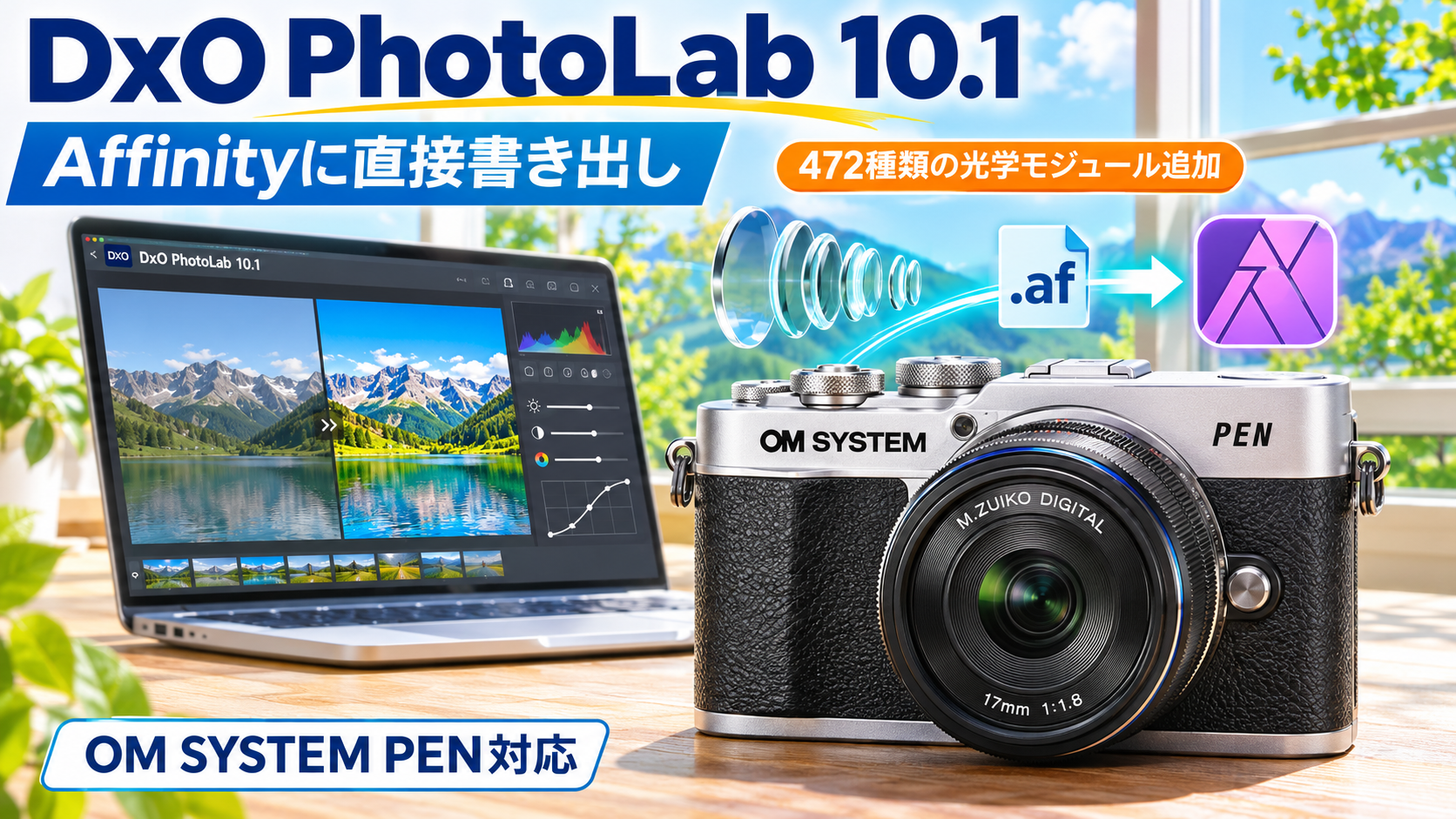
DxO Labsは、RAW現像ソフト「DxO PhotoLab 10.1」を公開し、画像編集ソフト「Affinity」との直接連携に対応しました。さらに、2026年10月の光学モジュール更新では、新型ミラーレスカメラ「OM SYSTEM PEN」を含む472種類のモジュールが追加されています。カメラとレンズの組み合わせに応じた補正の対象が広がり、RAW現像から画像の合成・レタッチまでの作業も効率化されました。
今回の更新で注目したいのは、対応機材の追加と編集ワークフローの改善が同時に進んだことです。新型OM SYSTEM PENのほか、DJIのドローン、ライカのコンパクトカメラ、ソニーの望遠ズーム、タムロンの広角ズームなどが光学モジュールの対象に加わりました。Affinityとの連携では、PhotoLabで現像した画像をAffinity独自の「.af」形式で直接書き出せるようになっています。
また、2026年11月10日には、Affinityとの双方向連携を実現した「DxO PhotoLab 10.3」も公開されました。10.1で導入された機能と、その後の10.3で追加された機能を区別すると、現在のPhotoLab 10シリーズで何ができるのかを理解しやすくなります。この記事では、追加された対応機材、光学補正の仕組み、Affinityへの書き出し方法、アップデートの条件を詳しく解説します。
DxO PhotoLab 10.1と光学モジュール更新の概要
DxO PhotoLab 10.1は、PhotoLab 10を所有するユーザー向けの無料アップデートとして公開されました。今回の新機能はAffinityとの直接連携で、従来のRAW現像や光学補正機能を維持しながら、後工程の編集ソフトへ画像を送る操作を簡単にしています。一方、同時期に発表された472種類の光学モジュール追加は、PhotoLabだけでなく複数のDxO製品に関係する更新です。
472種類の新しい光学モジュールを追加
DxOの2026年10月版フィールドノートによると、新たに472種類の光学モジュールが追加されました。この更新によって、DxOのデータベースに登録されたカメラとレンズの組み合わせは、合計11万6,616通りに達しています。数多くの機材を対象とする補正データが蓄積されていることは、DxO製品の大きな特徴です。
ここでいう472種類は、新しいカメラやレンズが472製品発売されたという意味ではありません。同じレンズでも装着するカメラが変われば、センサーとの組み合わせに応じた補正データが必要になります。レンズ単体に加えてテレコンバーターを装着した状態など、構成の違いに対応するモジュールも登録されるため、製品数とモジュール数は一致しません。
光学補正では、レンズの歪曲収差、周辺減光、色収差、画面周辺の解像感などが重要な対象になります。特に広角レンズや高倍率ズームでは、焦点距離によって補正すべき特性も変化します。レンズに生じる歪みの種類については、レンズの歪曲収差と補正方法でも詳しく解説しています。
カメラとレンズの組み合わせごとに測定
DxOモジュールは、特定のカメラとレンズの組み合わせを対象とした補正プロファイルです。DxOの研究施設で実施する多数の精密測定を基に、撮像センサーとレンズの特性を分析して構築されています。一般的な一律のシャープネス処理とは異なり、使用した機材の特性を反映できる点が特徴です。
例えば、広角端で大きく現れる樽型の歪みと、望遠端で発生しやすい別の歪みを、同じ補正量で処理する必要はありません。画面中央と四隅の解像感にも差が生じるため、補正対象となる位置に応じた調整が重要になります。DxOでは、こうした機材固有の傾向を測定し、対応する画像へ適切な補正を適用します。
RAW現像は、撮影時に記録された情報を利用して明るさや色、階調を調整する作業です。光学モジュールは、その工程でレンズやセンサーの特性も考慮する仕組みとして機能します。RAW形式とJPEG形式の基本的な違いについては、RAWとJPEGの特徴と使い分けで確認できます。
PhotoLab以外のDxO製品にも対応
今回追加されたモジュールは、PhotoLab 10.1だけを対象としたものではありません。DxOの発表では、PhotoLab 9.13と8.21、PureRAW 6.7と5.14、FilmPack 8.10と7.27.1、ViewPoint 5.17.1にも提供されると案内されています。PhotoLab 10を購入していないユーザーにも、使用するDxO製品とバージョンに応じた更新が用意されている点は重要です。
| DxO製品 | 新しい光学モジュールの提供対象 |
|---|---|
| DxO PhotoLab | 10.1、9.13、8.21 |
| DxO PureRAW | 6.7、5.14 |
| DxO FilmPack | 8.10、7.27.1 |
| DxO ViewPoint | 5.17.1 |
ただし、モジュールの提供と、各ソフトウェアが特定のカメラのRAWファイルを読み込めることは別の問題です。新型カメラのRAWファイルを扱う場合は、そのカメラが使用中のPhotoLabに対応している必要があります。各DxO製品の役割やRAW現像ソフトの特徴を比較したい場合は、画像編集ソフトの特徴と選び方も参考になります。
新しく対応したカメラ6機種
2026年10月の更新では、OM SYSTEMのミラーレスカメラ、DJIのドローン、ライカのコンパクトカメラが対応機種として掲載されました。新製品に限らず、発売から時間が経過したカメラも対象となっています。DxOが新旧の機材を測定し、既存ユーザーの画像編集環境を広げていることが分かります。
| メーカー | 対応カメラ | 分類 |
|---|---|---|
| OM SYSTEM | OM SYSTEM PEN | マイクロフォーサーズ |
| DJI | Lito 1 | ドローン |
| DJI | Lito X1 | ドローン |
| Leica | C-Lux(Typ 1546) | コンパクトカメラ |
| Leica | V-Lux 5 | コンパクトカメラ |
| Leica | V-Lux Typ 114 | コンパクトカメラ |
新型OM SYSTEM PENが光学補正に対応
今回の対応カメラの中でも注目されるのが、2026年9月9日に発表された「OM SYSTEM PEN」です。マイクロフォーサーズ規格を採用した新型ミラーレスカメラで、従来のPENシリーズに通じる外観と新しい撮影機能を組み合わせています。DxOはこの新型PENを10月のモジュール更新の主要な機種として取り上げました。
OM SYSTEM PENは、当初2026年10月30日に発売される予定でしたが、発売日が11月28日に変更されています。製品の発売前から光学補正への対応が発表されたことで、購入後のRAW現像環境を検討しやすくなりました。発売日の変更と対象製品については、OM SYSTEM PENの発売延期と新しい発売日で詳しく紹介しています。
新しいカメラを選ぶときは、ボディの性能だけでなく、所有するレンズや編集ソフトとの組み合わせも重要です。PENのような交換レンズ式カメラでは、撮影時に選んだレンズによって画角や歪曲収差、周辺光量の傾向が異なります。新型PENの撮影性能や特徴については、OM SYSTEM PENの特徴と性能でも確認できます。
DJI Lito 1とLito X1のドローン2機種
DJIの「Lito 1」と「Lito X1」も、新たな対応カメラとして登録されました。DxOの発表では、両機種のカメラに加え、それぞれに搭載されるレンズも対応リストに掲載されています。空撮機材についても、撮像センサーとレンズの組み合わせを対象とした補正が行われることになります。
ドローンによる空撮では、地平線、建物、道路、海岸線など、画面内に長い直線が入る場面が多くなります。広い範囲を写すレンズでは、画面周辺の歪みや光量変化が写真の印象に関係するため、機材に合った補正データが役立ちます。また、風景全体を明るく仕上げるときには、空と地面の階調差をどの程度残すかも重要です。
写真に生じる歪みには、レンズ自体の収差と、撮影位置やカメラの傾きに伴う遠近感の変化があります。光学モジュールが主に扱うのは前者であり、構図そのものを変える処理とは区別して考えます。この違いは、歪曲収差とパースの違いで解説しています。
ライカのC-LuxとV-Luxシリーズにも対応
ライカからは「C-Lux(Typ 1546)」「V-Lux 5」「V-Lux Typ 114」の3機種が追加されました。これらはレンズ一体型のコンパクトカメラで、カメラ本体と搭載レンズを組み合わせた補正の対象になります。交換レンズ式カメラだけを対象としていないことも、今回の更新の特徴です。
特にV-Lux Typ 114は2014年に登場したカメラで、新型機とは発売時期が大きく異なります。DxOは、最近発売された機材も以前から使われている機材も、同じ測定手法を用いてモジュールを作成すると説明しています。長年撮影してきた写真を新しい編集環境で扱うユーザーにとって、古いカメラの対応追加も意味のある更新です。
レンズ一体型カメラでも、RAWファイルに記録された情報を利用した現像と、レンズ固有の特性を考慮した補正は別々の役割を持ちます。JPEGで撮影する場合とRAWで記録する場合では、後から調整できる範囲も変わります。形式ごとの特徴は、RAWとJPEGの使い分けで整理しています。
追加されたレンズとコンバーターの対応
レンズ関係では、ソニーの望遠ズーム、タムロンの広角ズーム、リコーのワイドコンバージョンレンズなどが新たに登録されました。単体レンズの対応だけでなく、テレコンバーターやワイドコンバーターを取り付けた組み合わせも対象です。撮影時の機材構成を細かく区別して補正するという、DxOの光学モジュールの考え方が表れています。
ソニーFE 100-400mm F5.6-8 OSSとテレコンバーター
ソニーEマウント用の「FE 100-400mm F5.6-8 OSS」は、レンズ単体に加えてテレコンバーターを装着した構成も測定されました。対応が発表されたのは、レンズ単体、SEL TC1.4x装着時、SEL TC2x装着時の3種類です。テレコンバーターを利用する場合も、対応する組み合わせのモジュールを使用できるようになりました。
| 組み合わせ | 焦点距離の範囲 | DxOの対応 |
|---|---|---|
| FE 100-400mm単体 | 100~400mm | 対応 |
| SEL TC1.4x装着 | 140~560mm相当 | 対応 |
| SEL TC2x装着 | 200~800mm相当 | 対応 |
テレコンバーターは焦点距離を延長する光学アクセサリーであり、取り付けるとレンズ全体の光学的な条件も変化します。そのため、単体レンズに適した補正データを、テレコンバーター装着時へそのまま当てはめることが最適とは限りません。装着状態まで区別して測定されたことは、望遠撮影で細部の描写を重視するユーザーにとって重要なポイントです。
また、望遠レンズでは、手ぶれや被写体ぶれ、ピントの精度も完成画像に大きく影響します。光学モジュールはレンズ固有の収差や解像特性を補正するもので、撮影時のぶれを全面的に修復する機能ではありません。望遠域の使い分けについては、ソニー400mm・600mm望遠レンズの比較も参考になります。
タムロン12-20mm F2.8のニコンZ・ソニーFE用
タムロンの「12-20mm F2.8(A084)」については、ニコンZマウント用とソニーFEマウント用が新たな補正対象となりました。DxOの発表では、両マウント向けの測定が完了したと説明しています。同じ光学系を基にした製品でも、対応するカメラシステムを区別して登録する点が特徴です。
12mmから始まる広角ズームは、建築物、風景、室内など、広い範囲を写したい撮影で使用する機材です。広角側ではレンズの歪みが画面の直線に影響し、画面の端では周辺光量や解像感の違いも確認しやすくなります。撮影した建物の輪郭や地平線を自然に表現したい場合、機材の特性に合った補正が重要です。
一方、広角レンズ特有の遠近感は、レンズを水平に構えるか、上下へ傾けるかによっても変化します。光学補正と構図の調整を分けて考えることで、不必要なトリミングや画面端の変形を抑えやすくなります。ニコンZマウント向けタムロン製ズームの特徴については、タムロン20-40mm F2.8ニコンZ用の比較記事も参考になります。
RICOH GR IVとGW-4ワイドコンバージョンレンズ
リコー関係では、「RICOH GR IV」と「GW-4ワイドコンバージョンレンズ」の組み合わせが測定されました。GW-4は撮影画角を広げるための光学アクセサリーであり、装着するとカメラ単体とは異なる光学的な構成になります。DxOの対応リストでは、GW-4単独ではなく、GR IVとの組み合わせが明記されています。
ワイドコンバージョンレンズを装着すると、画面に写る範囲だけでなく、画面周辺の歪みや光量分布にも影響が生じます。通常のGR IV用プロファイルと、GW-4を装着した構成のプロファイルを区別することには意味があります。今回の追加によって、GR IVでワイドコンバージョンレンズを使う撮影にも、対応した補正データが用意されました。
GRシリーズは携帯性を重視したカメラですが、アクセサリーを組み合わせることで撮影用途を広げられます。導入時には、ワイドコンバージョンレンズ本体だけでなく、必要となる取り付け用アクセサリーも確認することが大切です。GW-4の対応機種や国内価格については、リコーGR用アクセサリーの価格改定と対応機種で詳しく紹介しています。
DxO光学モジュールは画質をどう変えるのか
光学モジュールが重要なのは、撮影後の写真に同じ補正を一律にかける仕組みではないためです。DxOは、特定のカメラとレンズの組み合わせを測定し、実際に発生する光学的な特性をデータ化しています。補正の対象を理解しておくと、どの撮影ジャンルで効果を確認しやすいのかも分かります。
歪曲収差を補正して直線を自然に保つ
歪曲収差は、レンズの特性によって画像内の直線が曲がって見える現象です。画面中央が外側へ膨らむ樽型歪曲や、内側へ引き込まれる糸巻き型歪曲などが代表的です。建築物、窓枠、水平線などを撮影すると、その影響が分かりやすくなります。
ズームレンズでは、焦点距離を変えることで歪曲の種類や大きさが変化することもあります。広角端で樽型に曲がった直線が、望遠側では別の傾向を示すため、焦点距離に応じた補正が重要です。DxOの光学モジュールは、レンズの測定データを利用することで、こうした変化へ対応します。
補正後には、画像の周辺部が引き伸ばされたり、画面の一部が切り取られたりする場合もあります。そのため、撮影時には被写体を画面の端へ詰めすぎない構図も有効です。歪曲収差と遠近感による変形を詳しく区別したい場合は、樽型・糸巻き型歪曲とパースの違いを確認してください。
周辺減光と色収差を整える
周辺減光は、画面の中央と比較して四隅が暗く写る現象です。レンズの設計、焦点距離、絞り値などによって現れ方が異なり、開放付近で目立つこともあります。風景写真や均一な背景を写した写真では、画面の明るさの偏りとして確認できます。
一方、色収差は、被写体の輪郭付近に紫や緑などの色のずれが現れる現象です。空を背景にした枝、逆光の建築物、明暗差の大きい境界などでは、特に気づきやすくなります。DxOのモジュールはレンズ固有の特性に基づく補正を行い、画像の輪郭を自然に整えるために利用されます。
色収差には複数の種類があり、すべてが同じ原因で発生するわけではありません。画像の色づきがレンズの光学特性によるものなのか、強い反射光など別の要因が関係しているのかを区別することも大切です。色のにじみの仕組みは、色収差の原因と補正方法で詳しく解説しています。
レンズの解像特性とノイズ処理を組み合わせる
DxOのモジュールには、レンズのシャープネスに関する測定情報も含まれます。レンズは画面の中央と周辺で描写の傾向が異なることがあり、画像全体へ一律に輪郭強調を加えるだけでは自然な結果になりません。機材固有の情報を利用することで、レンズの特性を考慮した補正が可能になります。
また、DxO PhotoLabには「DeepPRIME」と呼ばれるノイズ除去技術が搭載されています。光学モジュールによるレンズ補正とノイズ除去は担当する処理が異なりますが、RAW現像の中で組み合わせることができます。高ISO感度で撮影した画像では、ノイズを抑えながら被写体の細部を残すことが仕上がりに関係します。
ノイズ除去の処理を強くしすぎると、細かな模様や自然な質感が変化する場合があります。画面全体の見栄えだけでなく、羽毛、髪、布地、建築物の細部などを確認しながら仕上げることが大切です。ISO感度とノイズの関係については、カメラのノイズが発生する原因と抑え方で解説しています。
PhotoLab 10.1の新機能はAffinityへの直接書き出し
DxO PhotoLab 10.1で新たに追加された機能は、Affinityへの直接エクスポートです。PhotoLabでRAW現像を終えた画像を、Affinityのネイティブ形式である「.af」ファイルとして書き出せるようになりました。写真の現像と、レイヤーを利用したレタッチや合成を分担したいユーザーにとって、作業の流れを簡潔にする更新です。
Affinityのネイティブ.af形式で書き出せる
PhotoLab 10.1では、現像済みの画像をAffinityが扱う「.af」ドキュメントへ直接書き出します。従来のように、現像した画像をいったん別の形式で保存し、そのファイルをAffinityから改めて開く操作が不要になります。書き出しを実行すると、Affinityでドキュメントを開いて編集を続けられます。
重要なのは、.af形式がPhotoLabのRAW現像処理をそのまま保存するRAWファイル形式ではないという点です。PhotoLabで適用した光学補正、ノイズ除去、色調整などが反映された画像を、Affinityの編集用ドキュメントとして受け渡します。Affinityでは、その現像済み画像を基に、レイヤー、マスク、文字、レイアウトなどを利用した作業へ進めます。
PhotoLabとAffinityは、写真編集の中で担当する工程が異なります。前者はRAW現像と光学補正、後者は画像の合成や部分的なレタッチなどに役割を分けると、両方の特徴を活用できます。画像編集ソフトごとの機能の違いは、写真編集ソフトの比較と特徴でも紹介しています。
PhotoLabからAffinityへ書き出す操作手順
Affinityへの書き出しは、PhotoLab 10.1のフォトライブラリから操作します。最初にRAW画像を読み込み、必要な光学補正、DeepPRIMEによるノイズ除去、露出や色の調整を行います。現像結果を確認したら、画面下部のエクスポートバーから「Affinity にエクスポート」を選択します。
- DxO PhotoLab 10.1で写真を開き、RAW現像を行う。
- フォトライブラリ下部の「Affinity にエクスポート」を選択する。
- 必要に応じて補正前のオリジナル画像を追加する設定を選ぶ。
- 書き出しを実行し、Affinityで.afドキュメントを開く。
- Affinityでレタッチ、合成、文字入れなどの編集を続ける。
この流れで重要なのは、RAW現像段階とレイヤー編集段階を明確に区別することです。ホワイトバランスや階調、レンズ補正をPhotoLabで整えておくと、Affinityでは合成や部分修正に集中できます。写真の色を調整する基本的な考え方については、ホワイトバランスと色温度の使い分けでも解説しています。
Affinityをインストールしていない場合、PhotoLabからエクスポート機能を選ぶと入手方法が案内されます。今回の連携対象となるAffinityは、WindowsとmacOS向けに提供されているアプリケーションです。新しいAffinityは無料で利用でき、DxOの案内でもPhotoLabの買い切りライセンスと組み合わせた編集環境が紹介されています。
補正前のオリジナル画像を別レイヤーに追加
PhotoLab 10.1のAffinity書き出しには、補正前の画像を2つ目のレイヤーとして含める機能も用意されています。通常はPhotoLabで現像した画像をAffinityへ送りますが、オプションを有効にすると、補正済み画像と補正前画像を同じ.afドキュメントにまとめられます。書き出し時にこのオプションを選択しなければ、単一レイヤーのドキュメントになります。
2つのレイヤーを保持することで、補正前後の違いを同一画面で確認できます。さらに、Affinityのマスクを利用すれば、補正前の画像を一部分だけ表示する編集も可能です。例えば、写真全体には補正済みの画像を使いながら、特定の部分には元の表現を残すといった使い方ができます。
ただし、レイヤーを追加する目的は、すべての補正を無条件に元へ戻すことではありません。写真のどの部分をどの状態で見せたいかによって、必要な範囲を選んで調整することが重要です。部分補正を判断するときは、写真のコントラストとRAW現像による明暗調整で紹介した考え方も役立ちます。
PhotoLab 10.1の導入条件と運用上のポイント
PhotoLab 10.1を使う場合は、ソフトウェアのバージョン、対応カメラ、光学モジュールの3点を区別すると理解しやすくなります。Affinityへの直接書き出しはPhotoLab 10.1の機能ですが、RAWファイルを開けるかどうかは撮影に使用したカメラの対応状況にも関係します。さらに、2026年11月10日に公開された10.3では、Affinityとの連携範囲が拡張されています。
PhotoLab 10ユーザーは無料で更新できる
DxO PhotoLab 10.1は、PhotoLab 10のライセンスを所有するユーザー向けの無料アップデートです。新しいAffinityエクスポート機能を利用するために、PhotoLab 10を改めて購入する必要はありません。PhotoLab 10は買い切り型のライセンスで提供され、WindowsとmacOSに対応しています。
PhotoLab 8や9を使用している場合は、10.1の新機能を利用するためにPhotoLab 10系列へのアップグレードが必要です。一方、今回追加された光学モジュール自体は、発表された対応バージョンのPhotoLab 9.13や8.21にも提供されています。光学モジュールの利用とAffinity直接書き出しの利用を同じ条件として扱わないことが大切です。
買い切り型のソフトは、購入したバージョンを継続して使用するという特徴があります。どの機能を使うために新しいバージョンが必要なのかを把握すると、更新の判断がしやすくなります。RAW現像ソフトの特徴については、画像編集ソフト7製品の特徴でも比較しています。
RAW対応カメラとレンズモジュールの違い
DxO PhotoLabでRAWファイルを扱う場合、撮影に使用したカメラがソフトウェアの対応機種に含まれている必要があります。カメラが非対応の場合、そのカメラのRAWファイルはPhotoLabで現像できません。新型カメラを購入する際には、レンズの対応だけでなく、カメラ本体のRAW対応状況を確認することが重要です。
一方、カメラが対応していれば、使用したレンズの専用モジュールがなくてもRAW現像そのものは可能です。その場合は、歪曲収差、周辺減光、色収差、レンズシャープネスなどの機材別自動補正が利用できなくなりますが、手動調整などの機能は残ります。新しいレンズモジュールについては、対応カメラを使用していれば、写真を開いたときにダウンロードを案内する仕組みが用意されています。
JPEG画像については、RAWとは異なり、カメラが非対応でもPhotoLabで開くことができます。ただし、カメラ固有の情報に基づく一部の自動処理は利用条件が変わります。RAWとJPEGの違いを理解しておくことは、撮影記録形式の選び方にもつながります。
11月10日公開のPhotoLab 10.3では双方向連携に進化
2026年11月10日、DxOは「PhotoLab 10.3」を公開しました。この更新では、10.1で導入されたAffinityへの直接エクスポートに加え、Affinityのネイティブ形式である.afファイルをPhotoLab側で直接開けるようになりました。したがって、2026年11月11日時点では、10.1がPhotoLab 10系列の最新バージョンというわけではありません。
PhotoLab 10.3では、Affinityで編集した.afファイルがPhotoLabのフォトライブラリに表示され、PhotoLabの調整機能で仕上げを続けられます。Affinity側で保存した変更はPhotoLabへ反映され、PhotoLab側の補正内容は別に保存されるため、元の.afドキュメントを書き換えずに扱えます。10.1で始まった一方向の書き出しから、10.3では両アプリ間を往復するワークフローへ進化したことになります。
また、10.3では画像の領域ごとに使用するノイズ除去技術を選択する機能も追加されました。被写体にはDeepPRIME XD3を使い、背景にはDeepPRIME 3を使うなど、部分調整に応じた処理を設定できます。ノイズ除去の基本については、ノイズリダクションの仕組みと画質への影響も参考になります。
PhotoLabとAffinityを組み合わせる実践的な使い方
PhotoLabの光学補正とAffinityのレイヤー編集は、得意とする作業が異なります。撮影した写真を最初から最後まで一つのソフトで処理する方法に加え、現像と仕上げを分担する方法も選べるようになりました。どのような写真で両者の連携が役立つのか、具体的な撮影場面に沿って考えます。
風景・建築写真では光学補正を先に行う
風景や建築物の写真では、RAW現像の段階で歪曲収差や周辺減光を整えることが重要です。広角レンズで撮影した建物の直線や地平線を確認し、レンズ固有の歪みを補正したうえで、明るさや色を調整します。その後、Affinityへ書き出し、写真に不要なものが写り込んだ部分の修正や複数画像の合成を行うという流れが考えられます。
撮影した写真に強い逆光が含まれる場合は、空と地面の明暗差を現像段階で整える必要もあります。PhotoLabでハイライトとシャドウを調整し、Affinityでは局所的なレタッチに集中すると、処理の目的を分けやすくなります。写真全体の明暗差の扱いについては、写真のコントラストと階調の調整方法で詳しく紹介しています。
野鳥・動物写真ではノイズと細部の自然さを確認
野鳥や動物の撮影では、シャッタースピードを確保するためにISO感度が高くなることがあります。DxO PhotoLabのDeepPRIMEを利用すれば、RAW現像の段階でノイズを調整しながら、被写体の細かな描写を残す方向で仕上げられます。羽毛や毛並み、目の周辺など、細かな質感が集まる部分を確認することが大切です。
レンズの光学補正では、画面中央にいる被写体だけでなく、周辺に写り込む枝や背景の描写も変化します。望遠レンズやテレコンバーターを使った撮影では、撮影時の組み合わせに合ったモジュールを選択できることが重要です。PhotoLabでノイズと光学特性を整えた後、Affinityのマスクやレイヤーを利用して細部を調整する方法もあります。
高ISO感度の画像では、ノイズを完全に消すことだけを優先すると、自然な細部まで失われる場合があります。現像後の画面全体と等倍表示の両方を確認し、被写体の質感を残す処理が必要です。高感度撮影の基本については、ISO感度とノイズの関係で詳しく解説しています。
作品制作では補正前後のレイヤーを使い分ける
Affinityのレイヤー機能を活用すると、写真全体の現像結果を維持しながら、部分的に異なる表現を加えられます。PhotoLab 10.1で補正前の画像を2つ目のレイヤーとして書き出せば、同じ写真の補正前後を一つのドキュメントで比較できます。マスクを使用して一部分だけ補正前の状態へ切り替えることも可能です。
例えば、写真全体の明るさはPhotoLabで整えつつ、特定の部分だけ元の陰影を残したい場合に活用できます。画像の合成や文字入れを行う作品制作では、現像済みの写真をAffinityへ直接送れることが作業手順の短縮につながります。2026年11月10日公開の10.3を使えば、その後の.afファイルをPhotoLabに戻して最終調整することもできます。
写真の仕上がりを判断するときは、色や明るさだけでなく、解像感、階調、ノイズなどを総合的に見る必要があります。複数の編集処理を重ねる場合も、個々の処理が画質へ与える影響を区別することが重要です。こうした画質の構成要素については、写真の画質を決める要素でも紹介しています。
まとめ
DxO PhotoLab 10.1では、Affinityのネイティブ.af形式への直接エクスポートが追加されました。RAW現像と光学補正をPhotoLabで行い、その後のレタッチ、合成、文字入れ、レイアウトをAffinityへ引き継げます。補正前の画像を2つ目のレイヤーとして含める機能も用意され、現像結果を比較しながら編集することが可能になりました。
同時期に行われた2026年10月の光学モジュール更新では、472種類のモジュールが追加され、対応するカメラとレンズの組み合わせは合計11万6,616通りに達しました。新型OM SYSTEM PEN、DJI Lito 1とLito X1、ライカのコンパクトカメラ、ソニーFE 100-400mm、タムロン12-20mm、RICOH GR IVとGW-4の組み合わせなどが対象です。新製品と既存機材の双方で、補正できる範囲が拡大しました。
さらに、2026年11月10日にはPhotoLab 10.3が公開され、Affinityで作成した.afファイルをPhotoLabで直接開けるようになりました。10.1の直接書き出しを基礎として、10.3では双方向の編集ワークフローが実現しています。PhotoLab 10シリーズのユーザーは、光学モジュールの対応状況と最新バージョンの機能を確認することで、RAW現像から作品の完成までを一貫した環境で進められます。