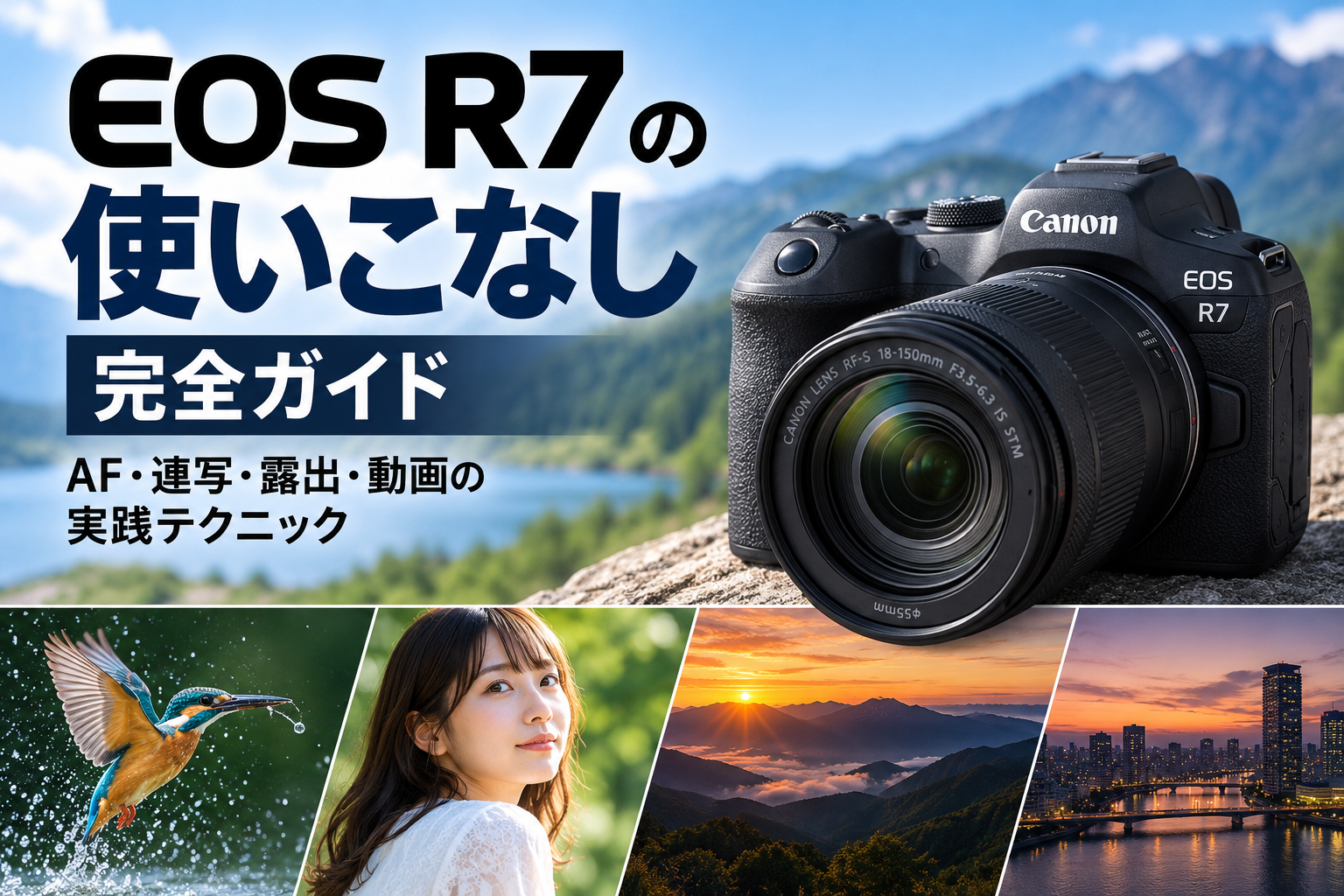
EOS R7の使いこなし完全ガイド|AF・連写・露出・動画の実践テクニック
Canon EOS R7は、約3250万画素のAPS-Cセンサー、高性能な被写体検出AF、最高約30コマ/秒の高速連写、ボディ内手ブレ補正を備えたミラーレスカメラです。野鳥やスポーツなどの動体撮影に強い機種ですが、その性能は人物、風景、旅行、街歩き、マクロ、動画などにも活用できます。EOS R7を使いこなすには、設定項目を覚えるだけでなく、撮影現場で被写体の動きや光の状態を判断し、必要な操作を素早く行えるようになることが重要です。
例えば、被写体検出AFが優秀でも、複数の人物が並んでいる場面では狙った人物と違う顔へピントが移ることがあります。また、約3250万画素の高解像度を備えていても、シャッタースピードが不足すると細部がぶれてしまい、十分な解像感を得られません。電子シャッターの最高約30コマ/秒も、撮影する対象によっては15コマ/秒のメカシャッターを選んだ方が自然な写真になります。
この記事では、EOS R7の操作方法、AFの使い分け、露出の決め方、人物・風景・動体撮影の実践テクニック、レンズの活用、RAWバースト、動画撮影、撮影データの管理まで詳しく解説します。すでに基本操作を覚えた人が一段上の撮影へ進むための内容を中心に、撮影現場で役立つ具体的な考え方を紹介します。これからEOS R7を使い始める人も、実際の撮影と照らし合わせながら読み進めることで、機能と撮影結果の関係を理解できます。

EOS R7の操作系を使いこなす方法
EOS R7には、マルチコントローラーとサブ電子ダイヤルを組み合わせた独特の操作系が採用されています。ファインダーをのぞいたままAF位置や露出を変更できるため、撮影中に背面モニターを確認する回数を減らせます。撮影のたびにメニュー画面を開く状態から、主要な機能を指先だけで操作できる状態へ移行すると、EOS R7の使いやすさが大きく変わります。
マルチコントローラーとサブ電子ダイヤルを使い分ける
EOS R7の背面には、サブ電子ダイヤルの内側にマルチコントローラーが配置されています。マルチコントローラーはAFフレームの移動、サブ電子ダイヤルは露出や各種設定の変更に利用でき、親指を大きく動かさずに操作できる構造です。一般的なEOSシリーズとは操作部の配置が異なるため、最初は違和感があっても、ファインダーを見ながら操作することを前提に考えると利点が分かりやすくなります。例えば、人物の顔が画面右側にある場合、マルチコントローラーでAF開始位置を右へ移動し、そのまま構図を維持して撮影できます。被写体を画面中央に置いてからカメラを振る必要が少なくなるため、望遠レンズや浅い被写界深度での撮影に向いています。
ボタンカスタマイズを利用すると、マルチコントローラーの中央押しにトラッキングの開始・停止を割り当てることもできます。被写体が動き始めたときには追尾を開始し、別の被写体へ切り替えたいときには追尾を停止してAF開始位置を変更するという操作が可能です。親指で操作する機能が多すぎると押し間違いが増えるため、使用頻度の高い機能を中心に配置すると扱いやすくなります。ボタンやダイヤルの基本的な割り当てについては、EOS R7のおすすめ設定完全ガイドでも詳しく解説しています。
C1・C2・C3を撮影目的別に活用する
EOS R7にはC1、C2、C3のカスタム撮影モードがあり、撮影モードや各種設定を登録しておけます。この機能の利点は、単に設定変更の手間を減らすことだけではありません。異なる撮影状況へ移ったときに、AF、露出、シャッター方式などの組み合わせをまとめて呼び出せることです。例えば、C1を人物撮影、C2を動体撮影、C3を風景撮影に分ければ、撮影場所を移動しても基本設定を短時間で切り替えられます。C1にはAvモードと人物検出、C2にはMモードとISOオートおよびサーボAF、C3には低ISOと風景向けの絞りを登録すると、撮影目的ごとの違いが明確になります。
登録する際に考えたいのは、設定値を固定する範囲と、撮影現場で変更する範囲を分けることです。例えば、スポーツ撮影用に1/2000秒を登録しても、屋内競技と屋外競技では必要な露出が異なるため、現場でシャッタースピードや絞りを調整する余地を残します。また、カスタムモードで設定を変更した内容を電源を切った後も維持したい場合は、カスタム撮影モードの自動更新設定を確認します。EOS R7の機能全体と撮影用途の関係については、EOS R7の性能と魅力で整理しています。
AFとMFの切り替えを撮影中に使う
EOS R7にはボディ側にフォーカスモードスイッチが用意されており、対応するレンズではAFとMFを切り替えられます。このスイッチが役立つのは、被写体が小さい場合や、背景にある枝や葉へAFが引っ張られる場面です。野鳥を撮影していて、AFが手前の枝に合い続ける場合には、MFでおおよその距離へピントを移動させてからAFへ戻すことで、鳥を認識させやすくなることがあります。AFが大きく迷った状態で何度もシャッターボタンを半押しするより、撮影者がピント位置を補助する方が早い場合があります。
フォーカスモードスイッチを備えたRFレンズやEFレンズでは、基本的にレンズ側のスイッチが優先されます。そのため、ボディ側のスイッチを操作しても切り替わらない場合は、装着しているレンズの仕様を確認する必要があります。MFを使用するときには、拡大表示、MFピーキング、フォーカスガイドも利用できるため、マクロや静物撮影で細かなピント位置を調整できます。特に野鳥の瞳へ正確にピントを合わせたい場合は、EOS R7で鳥の瞳を認識してもピントが外れる原因と対策が参考になります。
EOS R7のAF性能を実際の撮影で生かす
EOS R7のAFは、人物、動物、乗り物を検出し、画面内を移動する被写体を追尾できます。高性能な被写体認識は大きな利点ですが、カメラがどの被写体を選ぶかは撮影状況によって変わります。撮影者がAFの開始位置や追尾する対象を指定できるようになると、自動認識に任せる場面と手動で補助する場面を使い分けられます。
被写体が複数ある場合はAF開始位置を指定する
被写体検出AFで迷いやすいのが、画面内に複数の人物や動物が存在する場面です。全域AFに設定すると広い範囲から被写体を検出できますが、撮影者が最も写したい対象と、カメラが優先する対象が一致するとは限りません。例えば、運動会で複数の子どもが走っている場合、手前の人物や大きく写っている人物を優先することがあります。こうした場面では、1点AFやフレキシブルゾーンAFを使って追尾を開始する位置を指定します。狙った人物を捕捉してから追尾させれば、画面の端へ移動しても被写体を追い続けやすくなります。
野鳥の場合も考え方は同じです。空を飛ぶ鳥のように背景が単純な場合は全域AFを利用しやすく、枝が密集した場所では狭めのAFエリアから鳥を指定する方が扱いやすくなります。被写体を検出できた後も、別の鳥が前を横切った場合などには追尾対象が変わる可能性があるため、ファインダー内のAF表示を確認しながら撮影します。野鳥に特化したAFエリアの使い分けは、EOS R7の野鳥撮影設定で詳しく紹介しています。
瞳検出を生かすために撮影距離と構図を考える
EOS R7の人物検出では、瞳、顔、頭部、胴体などの特徴を利用して被写体を認識できます。瞳検出が働いている場合でも、瞳が極端に小さく写っていたり、前髪や障害物で隠れていたりすると、狙った位置にピントを合わせられないことがあります。人物を撮るときには、瞳を認識しやすい距離と角度を確保し、AF表示がどこに出ているかを確認します。特に明るい単焦点レンズを開放付近で使う場合は被写界深度が浅くなるため、目にピントが合っていても顔の向きによって反対側の目がぼけることがあります。両目を鮮明に写したい場合は、絞りをF2.8やF4程度まで絞る選択も有効です。
動物優先では犬、猫、鳥の検出に対応していますが、被写体の種類や姿勢によって認識結果は変わります。横を向いた動物や、体の一部だけが見えている鳥では、瞳ではなく顔や体を検出することもあります。その場合は認識表示を確認し、必要に応じてAFエリアを狭くして撮影します。瞳の認識と実際の合焦位置の違いについては、EOS R7の瞳AFとピント精度の解説も参考になります。
AFが合っているのに写真が甘い原因を切り分ける
撮影した画像を拡大すると、AFフレームが狙った位置に表示されていたにもかかわらず、細部が鮮明でないことがあります。この場合、AFの精度だけを疑うと原因を見つけにくくなります。写真が甘くなる原因には、ピント位置のずれ、手ブレ、被写体ブレ、レンズの描写性能、大気の揺らぎなどがあります。例えば、1/250秒で撮影した鳥の目がぼけている場合、鳥が首を動かしたことによる被写体ブレの可能性があります。反対に、画面全体が一定方向へ流れている場合は、カメラ側の揺れが影響している可能性があります。
原因を調べるときには、同じ場所でシャッタースピードを変えて撮影する方法が役立ちます。1/500秒、1/1000秒、1/2000秒というように速度を変え、どの段階から細部が鮮明になるかを比較します。高速シャッターでも特定の部分だけがぼける場合には、ピント位置や被写界深度を確認します。EOS R7のボディ内手ブレ補正と撮影結果の関係については、EOS R7の手ブレ補正を極めるで解説しています。
露出とシャッターを使いこなして画質を高める
EOS R7の約3250万画素を生かすには、適切な露出とシャッタースピードの選択が欠かせません。高画素センサーでは細かな部分まで記録できる反面、ブレやピントのずれも拡大表示すると確認しやすくなります。ISO感度だけを低くするのではなく、被写体の動きや撮影目的に合わせて、必要なシャッタースピードと絞りを確保することが重要です。
ISOオートを使いながら露出を積極的に調整する
EOS R7で撮影するときには、ISOオートを積極的に利用できます。特にMモードとISOオートの組み合わせは、シャッタースピードと絞りを撮影者が決めながら、明るさの変化に対応できる方法です。例えば、走る人物を撮影するときに1/1000秒、F4を選び、日なたから日陰へ移動してもISO感度を自動的に変化させれば、シャッタースピードを維持しやすくなります。背景の明るさが大きく変わる場面では、撮影結果を確認しながら露出補正を利用すると、人物の顔や鳥の羽毛を適切な明るさに調整できます。白い被写体が多い場合と黒い被写体が多い場合では、カメラの測光結果に対して必要な補正方向が変わることもあります。
ISO感度を低く抑えるためにシャッタースピードを下げすぎると、動く被写体ではブレが発生します。反対に、静止した風景や建物を撮る場合は、必要以上に高速なシャッターを使わず、低ISOで細部を記録する方法が有効です。撮影目的に応じてISO感度とシャッタースピードの優先順位を変えることが、画質を安定させる基本になります。APS-Cセンサーの画質と高感度特性については、EOS R7はフルサイズより劣るのかでも詳しく比較しています。
メカシャッターと電子シャッターを正しく選ぶ
EOS R7はメカシャッター、電子先幕、電子シャッターの3方式に対応しています。高速連続撮影+では、メカシャッターと電子先幕で最高約15コマ/秒、電子シャッターでは最高約30コマ/秒の連写が可能です。30コマ/秒は一瞬の動きを細かく記録する場合に有利ですが、電子シャッターでは撮像素子の読み出し方式により、動く被写体の形が歪むローリングシャッター現象が起こる場合があります。例えば、高速で走る列車を横方向へカメラを振りながら撮影すると、車体や背景の垂直線が斜めに写ることがあります。また、ゴルフクラブや回転するプロペラなど、高速で動く部分の形が不自然になる場合もあります。
被写体の形を自然に記録したい場合は、メカシャッターや電子先幕を基本に考えるとよいでしょう。電子シャッターは静かな場所での撮影や、細かな動作の変化を多く残したい場面で利用できます。電子先幕はシャッター作動による振動を抑えやすい方式ですが、明るいレンズを開放付近で使用すると、高速シャッター時のボケの形へ影響する場合があります。シャッター方式ごとの弱点については、EOS R7の欠点と弱点でも解説しています。
室内撮影ではフリッカーと照明の影響を確認する
体育館や屋内イベント会場では、蛍光灯やLED照明の点滅が撮影結果へ影響する場合があります。高速シャッターで撮影すると、写真の上下に明るさの差が出たり、連写した画像ごとに色や露出が変わったりすることがあります。このような現象がフリッカーです。EOS R7にはフリッカーレス撮影機能が搭載されており、照明の明滅による影響を軽減できる場合があります。屋内スポーツで写真の明るさが不規則に変化するときには、露出設定だけでなく照明の影響も確認することが重要です。
フリッカーレス撮影を利用すると、条件によってシャッターが切れるまでの時間や連写間隔が変化することがあります。そのため、決定的瞬間を撮影したい場面では、フリッカーの軽減とシャッターの反応を実際に比較する必要があります。電子シャッターで横方向の縞が現れる場合には、メカシャッターなど別の方式へ切り替えることも有効です。室内撮影で使用するAFや露出の基本設定については、EOS R7のおすすめ設定でも確認できます。
人物・風景・スナップでEOS R7を使いこなす
EOS R7は動体撮影に強いカメラですが、日常的な写真でも高い性能を発揮します。約3250万画素の高解像度とボディ内手ブレ補正を組み合わせることで、人物の表情、風景の細部、街並みの質感を丁寧に記録できます。動く被写体では速度を優先し、静止した被写体では構図や解像感を優先するという切り替えが、幅広い撮影を楽しむための基本です。
人物撮影では背景との距離を利用してぼかす
EOS R7はAPS-Cセンサーを搭載しているため、同じ画角とF値で撮影する場合、フルサイズより背景のボケが小さくなりやすい特徴があります。しかし、背景をぼかした写真が撮れないわけではありません。明るい単焦点レンズを使い、人物と背景の距離を大きく取ることで、人物を引き立てる写真を撮影できます。例えば、RF50mm F1.8 STMはEOS R7で35mm判換算約80mm相当の画角となり、顔や上半身を中心にしたポートレートに利用しやすいレンズです。F1.8で撮影すれば背景を大きくぼかせますが、顔の角度や撮影距離によってはピントが合う範囲が非常に浅くなります。
人物の瞳を鮮明に写したい場合は、瞳検出を利用しながらF2.8前後まで絞ってみる方法があります。背景との距離を十分に確保できれば、少し絞っても人物を立体的に表現できます。また、歩いている人物や動きのあるポートレートでは、1/250秒から1/500秒程度を目安にシャッタースピードを調整します。RF50mm F1.8 STMと手ブレ補正の関係については、RF50mm F1.8 STMで手ブレを防ぐ方法でも詳しく紹介しています。
風景撮影では高解像度と絞りの関係を考える
EOS R7の約3250万画素は、風景写真の細かな質感を記録するうえで魅力があります。山の稜線、木々の葉、建築物の模様などを丁寧に写すためには、レンズの解像性能と絞り値の選択が重要になります。一般的な風景撮影では、F5.6からF8前後を出発点として、画面の中心部と周辺部の描写を確認するとよいでしょう。手前から遠くまでピントを合わせたい場合にはさらに絞る方法がありますが、F16やF22まで絞り込むと回折の影響で細部の解像感が低下する場合があります。被写界深度を深くすることと、細部の鮮明さを保つことのバランスを考える必要があります。
広角レンズを使う場合は、被写体との距離やカメラの高さによって遠近感が大きく変わります。例えば、地面に近い位置から前景を入れると奥行きを強調できますが、画面の端では被写体の形が引き伸ばされて見える場合があります。建築物を撮影する際には、カメラを上下に大きく傾けすぎないことで垂直線を保ちやすくなります。EOS R7で使える明るい広角単焦点レンズについては、SIGMA 15mm F1.4とEOS R7の組み合わせでも紹介しています。
旅行や街歩きでは画角と撮影位置を工夫する
旅行や街歩きでは、被写体を見つけてから短時間で構図を決めることが重要です。EOS R7はAPS-C機なので、レンズの焦点距離に対して35mm判換算約1.6倍相当の画角になります。例えば、18mmは約28.8mm相当、35mmは約56mm相当、50mmは約80mm相当の画角です。同じ場所から撮影しても、焦点距離によって写る範囲と構図の印象が大きく変わります。街並み全体を写したい場合には広角側を使い、建物の装飾や看板など一部分を切り取りたい場合には標準から中望遠側が役立ちます。
スナップ撮影では、カメラを構える位置も写真の印象を左右します。目の高さから撮影するだけでなく、少し低い位置から道路や建物を写したり、高い位置から人の流れを捉えたりすることで、同じ場所でも違う写真になります。EOS R7のバリアングルモニターは、低い位置や高い位置から構図を確認するときにも利用できます。APS-C EOS Rシリーズでの画角やレンズの考え方は、EOS RシリーズAPS-C機の選び方と使い方でも詳しく解説しています。
野鳥・鉄道・スポーツ撮影でEOS R7の性能を引き出す
EOS R7が特に得意とするのが、望遠レンズを利用した動体撮影です。高画素APS-Cの狭い画角、被写体検出AF、高速連写を組み合わせることで、遠くの被写体や一瞬の動きを撮影しやすくなります。被写体を大きく写すだけでなく、追尾を開始する位置、カメラの振り方、シャッタースピードを考えることが、実際の撮影結果を左右します。
野鳥撮影では鳥を見つける動作と追尾を分けて考える
野鳥撮影ではAF性能だけでなく、ファインダー内へ鳥を素早く入れることが重要です。特に400mmや500mmなどの望遠レンズでは画角が狭くなるため、飛んでいる鳥をファインダー内で見失いやすくなります。遠くの鳥を発見した場合は、まずズームレンズの短い焦点距離側で鳥を捉え、その後に望遠側へ移動すると追いやすくなります。鳥の移動方向を予測し、飛んでくる方向に少し空間を残して構図を作ることも有効です。鳥を画面の中央に固定するだけでなく、進行方向に余白を作ることで、動きのある写真に仕上げられます。
止まっている鳥と飛んでいる鳥では、必要なシャッタースピードが異なります。止まりものは1/1000秒前後、飛びものは1/2000秒前後を出発点にし、鳥の大きさや羽ばたきの速さに合わせて変更します。飛び出す瞬間を狙う場合は、鳥の姿勢や視線、足の動きなどにも注目すると、シャッターを切るタイミングを予測しやすくなります。具体的な設定値とAFの選択については、EOS R7の野鳥撮影設定完全ガイドで詳しく紹介しています。
鉄道・航空機では流し撮りと高速シャッターを使い分ける
鉄道や航空機の撮影には、被写体を鮮明に止める方法と、背景を流して速度感を表現する方法があります。新幹線の車体を鮮明に写したい場合は、1/1000秒から1/2000秒程度の高速シャッターを出発点にできます。走行速度や撮影距離によって必要な速度は変わるため、撮影した画像を確認して調整します。一方、流し撮りでは1/125秒や1/60秒など、比較的遅いシャッタースピードを使い、被写体の移動に合わせてカメラを振ります。背景を流すことで速度感を表現できますが、カメラの振る速度と被写体の移動が合わなければ、車体そのものもぶれてしまいます。
流し撮りでは、シャッターボタンを押す瞬間だけカメラを動かすのではなく、被写体が近づく前から追尾を始め、撮影後も同じ方向へ滑らかに振り続けます。望遠レンズでは画角が狭いため、小さな操作の乱れが画像へ現れやすくなります。最初は1/125秒程度から練習し、安定して撮影できるようになったら1/60秒や1/30秒へ移行すると、背景の流れ方を比較できます。EOS R7とEOS R10の動体撮影性能の違いについては、EOS R7とEOS R10の違いでも解説しています。
3250万画素を生かしてトリミングする
EOS R7は約3250万画素のAPS-Cセンサーを搭載しているため、撮影後に構図を調整する余裕があります。例えば、鳥が画面の中心からずれて写った場合でも、周辺を切り取って主題を強調できます。また、動体撮影では被写体を画面いっぱいに入れようとすると、予想外の動きによって翼や車体の一部が切れてしまうことがあります。最初から少し余裕のある構図で撮影し、後から必要な範囲をトリミングする方法は、動体撮影で役立ちます。高画素を利用することで、構図を追い込む作業を撮影後にも行えます。
注意したいのは、トリミングによって画像の画素数が減少することです。縦横をそれぞれ半分に切り取ると、残る画素数は元の約4分の1になります。約3250万画素の画像なら約812万画素になるため、どこまで切り取るかによって使用できる画像サイズが変わります。また、トリミングではピントのずれや被写体ブレも拡大されるため、元画像の鮮明さが重要です。フルサイズとの画素密度や望遠撮影の違いについては、EOS R7とフルサイズの比較でも詳しく解説しています。
EOS R7のレンズと手ブレ補正を最大限に活用する
EOS R7の画質や撮影のしやすさは、装着するレンズによって大きく変わります。RFレンズとRF-Sレンズを直接使用できるほか、マウントアダプターを介してEFレンズやEF-Sレンズも活用できます。撮影する対象に必要な画角、開放F値、レンズの重量、AF性能を考えながら組み合わせを選ぶことで、EOS R7を幅広い用途に利用できます。
望遠レンズでは焦点距離と開放F値のバランスを考える
EOS R7で野鳥や航空機を撮影する場合、35mm判換算約1.6倍相当の画角は大きな利点になります。RF100-400mm F5.6-8 IS USMを装着すると、35mm判換算約160-640mm相当の画角になります。比較的軽量な望遠ズームなので、長時間歩きながら鳥を探す撮影にも組み合わせやすいレンズです。一方、望遠端の開放F値はF8となるため、林の中や曇天では高速シャッターを確保するためにISO感度が上がりやすくなります。望遠レンズを選ぶ際には、長い焦点距離だけでなく、撮影する時間帯と必要なシャッタースピードを考える必要があります。
被写体が遠い場合は、より長い焦点距離のレンズを利用する方法がありますが、焦点距離が長くなるほど構図の維持が難しくなります。また、遠距離撮影では大気の揺らぎが細部の描写へ影響することもあります。長い望遠レンズを使用するだけで解像感が向上するとは限らないため、撮影距離や光の状態を含めて考えることが重要です。RF100-400mmの明るさと実用性については、RF100-400mm F5.6-8 IS USMは暗いのかで詳しく紹介しています。
EF・EF-Sレンズを使って撮影の幅を広げる
EOS R7はマウントアダプター EF-EOS Rを利用することで、多くのEFレンズとEF-Sレンズを使用できます。例えば、EF70-200mmシリーズやEF100-400mmシリーズなど、一眼レフ時代の望遠レンズを活用できるため、手持ちの機材を生かしながらEOS Rシステムへ移行できます。EFレンズを装着した場合でも、APS-Cセンサーによる約1.6倍相当の画角になります。200mmなら約320mm相当、400mmなら約640mm相当の画角です。標準タイプのマウントアダプターには焦点距離を変える光学系がないため、レンズの実焦点距離や開放F値が変化するわけではありません。
古いEFレンズを使う場合は、AFモーターやレンズの世代によって動作特性が異なります。高速連写時のAF追従や動画撮影中の作動音などは、レンズごとに確認する必要があります。また、古い望遠レンズでは重量が大きくなることもあるため、長時間の手持ち撮影ではレンズとボディのバランスが重要です。EOS R7でEFレンズを使用する際の特徴は、EOS R7のEFレンズ使用時のデメリットと運用方法でも解説しています。
ボディ内手ブレ補正を撮影条件に合わせて使う
EOS R7にはボディ内手ブレ補正が搭載されており、手ブレ補正機構を持たないレンズでもカメラ側の補正を利用できます。また、対応するRFレンズではレンズ内手ブレ補正との協調制御が可能です。手ブレ補正の効果はレンズや撮影条件によって異なりますが、静止した被写体を低速シャッターで撮影するときには大きな利点になります。例えば、夕方の建築物や室内の静物を撮影するときには、ISO感度を上げる代わりにシャッタースピードを少し遅くする方法があります。被写体が静止していれば、手ブレ補正を利用して低ISOの画像を得られる可能性があります。
一方、手ブレ補正では被写体自身の動きを止めることはできません。歩いている人物や動いている動物を撮影するときには、必要なシャッタースピードを確保することが優先されます。また、三脚使用時は装着レンズの仕様や撮影方法によって手ブレ補正の扱いが異なるため、撮影結果を比較するとよいでしょう。EOS R7の手ブレ補正の仕組みと限界については、EOS R7の手ブレ補正性能と使いこなしでも詳しく紹介しています。
RAWバースト・カード・画像確認機能を使いこなす
EOS R7には、一般的な一枚撮影や高速連写以外にも、撮影の成功率を高める機能が用意されています。RAWバーストのプリ撮影は予測しにくい瞬間に対応でき、ダブルスロットは撮影データの保存方法を柔軟に設定できます。撮影した画像を効率よく確認し、必要な写真を選ぶところまで含めて運用を考えると、大量の写真を撮影する場合にも扱いやすくなります。
RAWバーストとプリ撮影で決定的瞬間を残す
EOS R7のRAWバーストモードは、最高約30コマ/秒でRAW画像を連続記録できる機能です。通常の連写と異なり、撮影した画像は一つのまとまりであるロールとして記録され、その中から必要なコマを切り出して保存できます。さらにプリ撮影を有効にすると、シャッターボタンを半押しした状態を保持してから全押しした場合、最大約0.5秒前からの画像を記録できます。例えば、枝に止まった鳥が突然飛び出した場合でも、シャッターボタンを全押しする直前の動きを残せる可能性があります。飛び立つ瞬間や着地、スポーツの決定的瞬間など、撮影者の反応だけでは間に合わない場面で役立ちます。
プリ撮影は、常に過去の映像を無制限に保存する機能ではありません。半押しの保持や全押しといった操作条件があり、撮影後にはロールから必要な画像を選ぶ作業も発生します。そのため、通常の連写で十分に撮影できる場面と、プリ撮影を利用したい場面を分けると効率的です。EOS R7のRAWバースト機能と連写性能の関係については、EOS R7の性能と魅力でも詳しく解説しています。
ダブルスロットを撮影目的に合わせて設定する
EOS R7にはSDカードスロットが二つ搭載されており、両方ともUHS-IIに対応しています。2枚のカードを使用する場合は、記録先の自動切り替え、振り分け、同一書き込みなどの設定が利用できます。同一書き込みを選ぶと、撮影した静止画を2枚のカードへ同時に記録できるため、重要な撮影でデータを二重に保存したい場合に役立ちます。振り分けを利用すれば、カードごとに記録画質を設定する運用も可能です。さらに、静止画と動画を異なるカードへ保存する設定も利用できるため、撮影後のファイル整理を考えた使い方ができます。
高速連写を多用する場合は、カードの書き込み速度にも注意が必要です。連写中はカメラの内部メモリーに画像が一時的に保持され、順次SDカードへ書き込まれます。内部メモリーがいっぱいになると連写速度が低下するため、使用するSDカードの性能と記録形式を考える必要があります。また、同一書き込みではカードの組み合わせによって運用上の制約が生じることがあります。EOS R7のダブルスロットと基本性能については、EOS R7とEOS R10の比較でも紹介しています。
大量の連写画像を効率よく確認する
EOS R7で高速連写を使用すると、短時間で数百枚の写真が記録されることがあります。すべての画像を一枚ずつ同じように確認すると、撮影後の選別に多くの時間がかかります。EOS R7にはインデックス表示や画像送り機能があり、複数の画像をまとめて確認できます。ジャンプ表示では撮影日やフォルダーなどの条件に加え、シーンの先頭画像を利用した移動も可能です。高速連写で撮影した画像を場面ごとに確認し、良い写真が含まれる連写だけを詳しく見るという方法が効率的です。
写真を選ぶ際には、最初から画面全体を細かく確認する必要はありません。まず構図、被写体の姿勢、表情、羽の位置などを確認し、候補を絞ってから拡大表示でピントやブレを確認します。野鳥の場合は瞳の鮮明さ、スポーツの場合は手足の位置、鉄道の場合は車体の傾きや背景との重なりを確認すると、写真を比較する基準が明確になります。撮影後の評価と撮影設定の関係については、EOS R7のおすすめ設定完全ガイドでも紹介しています。
EOS R7の動画撮影とRAW現像を使いこなす
EOS R7は静止画だけでなく、4K動画撮影にも対応しています。写真では一瞬の鮮明さを重視しますが、動画では映像の滑らかさ、ピントの移動、手ブレ、音声なども重要になります。また、静止画をRAWで記録しておけば、撮影後に色や露出を調整することが可能です。撮影から仕上げまでを考えることで、EOS R7の高画素センサーを幅広く活用できます。
4K UHD Fineと4K60Pを撮影目的で選ぶ
EOS R7には、画質を重視した4K UHD Fineや、動きの滑らかさを重視できる4K60Pなどの動画記録方式があります。4K UHD Fineは7K相当の情報から4K映像を生成するオーバーサンプリング方式で、細部の解像感を重視する場合に適しています。風景や建築物、商品紹介、固定カメラによる動画撮影などでは、細かな模様を鮮明に記録することができます。一方、スポーツや動物など動きの速い被写体では、60Pによる滑らかな映像が役立ちます。フレームレートを高くすると、動きの違いを細かく記録しやすくなり、編集時の表現の幅も広がります。
動画撮影ではシャッタースピードも映像の印象へ影響します。30Pでは1/60秒前後、60Pでは1/125秒前後を出発点として考えると、自然な動きの映像を作りやすくなります。明るい屋外で絞りを開きたい場合は、シャッタースピードだけを極端に速くするのではなく、NDフィルターを利用して光量を調整する方法もあります。EOS R7の動画記録方式と画質の違いについては、EOS R7の動画性能と4K撮影で詳しく解説しています。
動画サーボAFと手ブレ補正で自然な映像を撮る
動画撮影では、写真とは異なるAFの動作が求められます。静止画では素早くピントを合わせることが重要ですが、動画ではピントが急激に前後へ移動すると、映像が落ち着かなくなることがあります。EOS R7の動画サーボAFでは、AF速度や被写体への追従特性を調整できるため、撮影対象に合わせたピント移動を設定できます。例えば、人物がゆっくり歩く場面では滑らかなピント移動を重視し、スポーツや動物では動きへの追従を優先する方法があります。人物が手前を横切ったときにすぐ乗り移るか、元の被写体を追い続けるかも、撮影目的によって望ましい動作が変わります。
手持ち動画では、ボディ内手ブレ補正に加えて動画電子ISも利用できます。動画電子ISは画面の一部を利用して補正するため、有効にすると撮影範囲が狭くなります。特に広角で室内を撮影する場合や、歩きながら風景を記録する場合は、手ブレ補正を有効にした状態で必要な範囲が写るか確認することが重要です。動画AFと電子ISの設定については、EOS R7動画性能を最大限に活用する方法でも詳しく紹介しています。
RAW・C-RAW・JPEGを撮影後の作業に合わせて選ぶ
EOS R7では、RAW、C-RAW、JPEGなどの記録形式を利用できます。RAWは撮影後にホワイトバランスや露出、色調などを調整する場合に適しており、高解像度の画像を丁寧に仕上げたいときに役立ちます。例えば、夕焼けの空と暗い地面を同時に撮影した場合、RAWで記録しておけば現像時に明部と暗部のバランスを調整できます。また、室内照明の影響で色が不自然になった場合にも、撮影後にホワイトバランスを調整できます。JPEGはカメラ内で画像処理された完成画像なので、撮影後すぐに共有したい場合に便利です。
C-RAWは通常のRAWよりファイルサイズを抑えやすい形式で、RAW現像の自由度をある程度維持しながら保存容量を節約できます。大量の連写を行う場合には、画像一枚あたりの容量が撮影後の保存作業にも影響します。一方、厳密な現像や大きな調整を重視する場合は、通常RAWを利用する選択もあります。撮影目的と必要な画質を考えて記録形式を決めることが、長くEOS R7を使ううえで重要です。高画素センサーの特徴と記録画質については、EOS R7の性能と画質の解説でも紹介しています。
まとめ
EOS R7を使いこなすためには、約3250万画素、高速連写、被写体検出AF、ボディ内手ブレ補正といった機能を、撮影目的に合わせて使い分けることが重要です。特に、マルチコントローラーによるAF開始位置の指定、C1・C2・C3のカスタム撮影モード、メカシャッターと電子シャッターの選択を覚えると、撮影現場での操作が効率的になります。高性能なAFに任せる場面と、撮影者がピント位置や被写体を指定する場面を切り替えられるようになることで、複雑な撮影状況にも対応しやすくなります。
画質を重視する場合は、ISO感度だけに注目せず、シャッタースピード、絞り、手ブレ、被写体ブレ、レンズ性能の関係を考える必要があります。野鳥やスポーツではシャッタースピードとAF追従を優先し、風景や静物では低ISOと正確なピント合わせを重視します。また、約3250万画素の高解像度はトリミングにも利用できるため、動く被写体を少し広めに撮影して、後から構図を整える方法も有効です。
EOS R7は、基本的な撮影から本格的な動体撮影まで幅広く対応できるカメラです。RAWバーストのプリ撮影、SDカードのダブルスロット、4K動画、RAW現像まで含めて活用すれば、単に写真を撮るだけでなく、撮影から保存、仕上げまで一貫した運用ができます。最も重要なのは、すべての機能を同時に使うことではなく、撮影したい被写体に必要な機能を選び、意図した写真を再現できるようになることです。