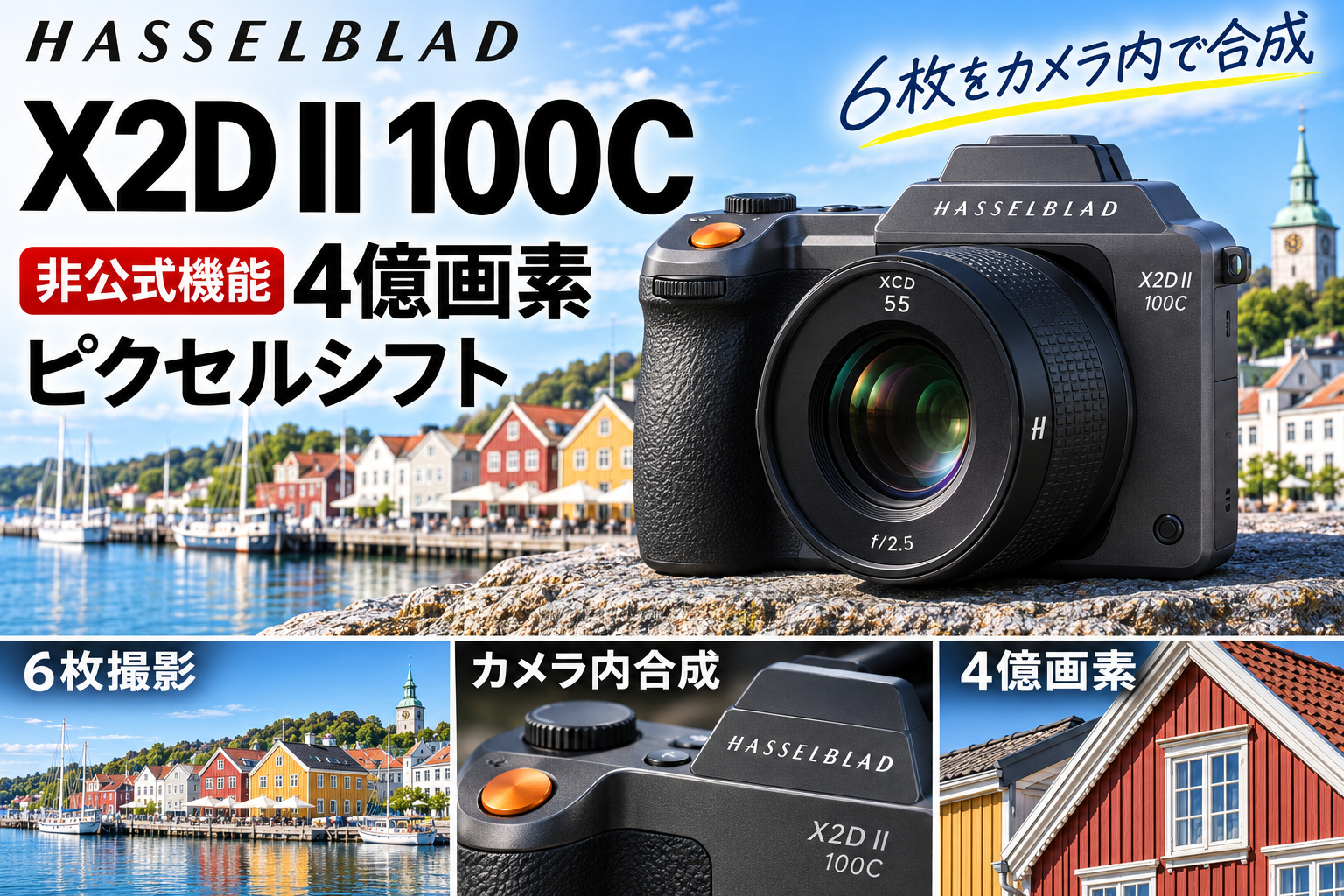
ハッセルブラッド「X2D II 100C」に非公式の4億画素ピクセルシフト機能|6枚をカメラ内で合成
ハッセルブラッドの中判ミラーレスカメラ「X2D II 100C」で、撮像位置をわずかに変えた6枚から約4億画素の画像を生成する、非公式のピクセルシフト拡張機能が公開されました。開発者はJimmy6Smiles氏です。特徴は、6枚を撮影するところから1枚の高解像度画像に仕上げるところまでを、カメラ内で処理することです。撮影後に素材をパソコンへ移して合成する工程を挟まず、完成画像をカメラで拡大して確認できます。
開発者がソースコードの公開を告知したのは2026年10月22日です。元の開発対象は本体ファームウェア1.3.16.2で、1.3.18.1に合わせた版についても、開発者が実機で撮影に成功したと報告しています。出力はRAW、JPEG、RAW+JPEGに対応します。ハッセルブラッドが11月18日に発表した公式ファームウェア1.4.15.7の主な更新内容はCapture Oneとの有線テザー撮影への対応で、今回の4億画素機能とは提供元も対象バージョンも異なります。
X2D II 100Cで公開された4億画素ピクセルシフトの内容
X2D II 100Cは、もともと約1億画素のセンサーを搭載するカメラです。今回の開発で変わるのはセンサーの物理的な画素数ではなく、一つの構図から情報を集める回数と、その情報を画像に組み立てる方法です。撮影枚数、出力画素数、対応する本体の条件を分けると、何が実現したのかがわかります。
| 項目 | 公開資料で示された内容 |
|---|---|
| 開発者 | Jimmy6Smiles氏 |
| 対象機種 | Hasselblad X2D II 100C |
| 撮影方式 | 撮像位置をずらして6枚を取得 |
| 合成と出力 | カメラ内で約4億画素の画像を再構成 |
| 保存形式 | RAW、JPEG、RAW+JPEG。HEIFは対象外 |
| 撮影後の確認 | カメラ内再生、拡大表示、拡大中の表示位置の移動 |
| 撮影時の機能 | 開始前の待ち時間、撮影後にモードを維持する設定 |
| 実機報告 | 当初の対象は1.3.16.2。1.3.18.1向けの版で開発者が撮影成功を報告 |
6枚を取得し、約4億画素の1枚へカメラ内で再構成
通常撮影では、一度の露光でセンサー上の各画素が受け取った光を基に画像を作ります。ピクセルシフトでは、被写体とカメラの構図を保ったまま、像を読み取る位置をわずかに変えて複数回撮影します。最初の露光で画素と画素の間にあった細い境界も、次の露光では異なる位置関係で捉えられます。今回の拡張は、こうして得た6枚をカメラ内で処理し、一つの約4億画素画像へまとめます。
「1億画素を6回撮るなら6億画素になる」という計算にはなりません。6枚には、同じ場所を重複して観測した情報と、位置を変えたことで新たに得られた情報が含まれます。撮影枚数は観測の回数で、4億画素は再構成後の画像を構成する画素の数です。たとえば細い斜線の境界を記録するとき、わずかに異なる位置で得た値は、その線の通り方を細かな格子に当てはめる手掛かりになります。6枚を横につないで視野を広げるパノラマとも目的が違います。
開発者が公表した内容には、撮影だけでなく合成後の記録や再生まで含まれます。撮影場所で細部を見て、もう一度撮れるうちに撮り直せる点は、合成をパソコンに任せる方式との実用上の違いです。静物を撮る現場では、被写体を片付けた後で失敗に気づく場合と、その場で一部のずれを見つける場合とで手間が大きく変わります。複数枚を使う高解像度撮影の方式は、商品撮影におけるピクセルシフトと高画素機の比較でも取り上げています。
対象はX2D II 100Cで、初代X2DやX1Dは含まれない
対象機種の名前で重要なのは「II」です。開発者はX2D II 100Cを対象としており、初代X2DやX1D向けの機能としては公開していません。同じXシステムでレンズを共有できることと、カメラ内部で撮影・合成・保存を制御する拡張機能を共有できることは別です。中古の初代X2D 100Cを検討する際に、この4億画素機能を機種共通の特徴に数えることはできません。
同じX2D II 100Cでも、本体ファームウェアの番号が関係します。公開されたソースには当初の1.3.16.2を対象とした実装と、1.3.18.1に合わせた変更が含まれています。開発者が2026年10月22日に成功を報告した組み合わせは、後者の本体ファームウェアと、それに対応させた拡張版です。この報告から確認できるのは、その開発機と組み合わせで撮影に成功したことです。すべてのレンズ、記録先、本体ファームウェアの組み合わせをメーカーが検証したという意味にはなりません。
この機種では、撮影機能以外にもコミュニティによる開発が話題になってきました。個々の開発にはそれぞれ対象機種、目的、公開された範囲があり、別の機能の動作報告からピクセルシフトの互換性は判断できません。どのカメラに対し、誰が、どの版で、何を確認したかを見る必要があります。これまでの別の開発例は、X2D II 100Cで報告された動画撮影などの非公式機能で紹介しています。
メーカーの公式更新、開発者の実機報告、ソース公開の違い
今回公開されたソースは、開発者が実装の内容と由来を示したものです。撮影順序の制御、6枚の再構成、保存形式に応じた処理、カメラ内のアルバムへの反映など、どこまでを開発したのかが説明されています。一方、公開ソース一式は、それだけでカメラへの導入を完結できるインストーラーではありません。メーカーのダウンロードページで本体更新ファイルが公開された場合とは、「公開」という言葉の意味が異なります。
この違いは、ニュースを読んで自分のカメラのメニューを探す人にも関係します。公式ファームウェア1.4.15.7について、ハッセルブラッドが発表したのはCapture Oneとの有線テザー撮影などへの対応です。公式更新を行うと4億画素の項目が追加される、という発表はありません。また、開発者が報告した1.3.18.1での成功は、番号の異なる1.4.15.7上での成功を示すものでもありません。
開発者自身は実験的な拡張として位置付け、撮影失敗、応答停止、データ消失の可能性を記しています。とくに撮り直せない仕事では使わないよう案内しています。公式の更新と混同せずに読むための判断材料は、カメラの製品名に加え、提供者と版番号を確認することです。公式側の変更内容は、X2D II 100Cのファームウェア1.4.15.7とCapture One対応にまとめています。
1億画素から4億画素になると、写真の何が変わるのか
「4億画素」で最初に変わるのは、完成画像に置ける画素の数です。写真の縦横比が同じなら、1億から4億へ増えたとき、横方向と縦方向の画素数はそれぞれ約2倍です。この関係を押さえると、プリントの大きさ、切り出しの余裕、細部が見える条件を、混同せずに考えられます。
画素数は4倍、同じ印刷密度なら紙面の縦横は約2倍
縦横比4対3で、ちょうど1億画素の画像を仮定すると、画像サイズは概算で横約11,550画素、縦約8,660画素です。同じ比率の4億画素なら、横約23,100画素、縦約17,320画素になります。これは画素数の違いを説明する計算例で、非公式拡張の実ファイルを測定した値ではありません。縦と横の両方が2倍になるため、画像の面積に相当する総画素数が4倍になります。
この計算例を300ppi、つまり1インチに300画素を割り当てる条件で印刷すると、1億画素はおよそ98×73cm、4億画素はおよそ196×147cmに相当します。1億画素の時点で、すでに長辺約1mのプリントに届きます。したがって4億画素の利点がとくに見えやすいのは、大きく出力した紙面へ近づき、建築の装飾、絵の筆跡、布の織り目などをさらに細かく見る用途です。小さな写真を離れて眺める条件では、出力に使われる細部の量が違います。
同じ大きさの紙に印刷する場合は、4億画素側がより細かな間隔で情報を渡せます。それが肉眼で見える差になるかは、原画像に模様が残っていること、印刷方式や紙がその差を表現できること、見る距離が十分に近いことに左右されます。プリント寸法の計算は用途を考える出発点で、画質の実測値ではありません。1億画素を含む高画素機の使いどころは、超高画素カメラの利点と必要な出力サイズでも解説しています。
トリミングでは全体の4分の1を切り出して約1億画素
4億画素画像の中央から、横幅と高さをそれぞれ半分にした範囲を切り出すと、残る面積は全体の4分の1です。元画像が約4億画素なら、切り出し後は約1億画素になります。同じ範囲を通常の約1億画素画像から切り出した場合は、約2500万画素です。大きな作品全体を一度に撮り、あとでサインの周囲や画面の一角を選んで掲載する場合などに、この差が関係します。
たとえば刺繍作品なら、全体の構図を伝える写真と、糸が交差する部分の拡大図を同じ元画像から作れます。二つの写真でカメラの角度と照明がそろうため、拡大図の位置を元の作品と対応付けやすい利点があります。撮影時にどこを使うか決まっていなくても、仕上げの段階で細部を選べるのも高画素データの使い道です。一方、極小の刻印を判読することだけが目的なら、最初からその部分を大きく写す接写のほうが、必要な箇所へ多くの撮像面を割り当てられます。
切り出しは、実際に寄って撮影したときの光やピントまで再現する操作ではありません。たとえば額縁のガラス越しに撮った作品で、細部に照明が映り込んでいれば、その反射も一緒に拡大されます。また、正面から見えない彫刻の側面は、画素数を増やしても現れません。細部を後から選ぶ余裕と、撮影位置によって得られる情報の違いは、撮影距離と構図が写真の見え方に与える影響で確認できます。
ピクセルシフト、画像拡大、深度合成はそれぞれ得る情報が違う
1枚の画像を編集ソフトで縦横2倍に書き出すと、ファイル上の画素数は4倍になります。ピクセルシフトでも最終的な画素数は増えますが、こちらには位置を変えて実際に露光した複数の記録があります。細い線の境界が最初の一枚では曖昧でも、次の露光で別の位置から観測できれば、再構成に使う情報が増えます。両者とも大きな画像を書き出せる一方、撮影時に何を測ったかは違います。
深度合成では、撮像位置の細かなずれとは別に、ピントを合わせる距離を動かして複数枚を撮ります。腕時計の文字盤に合わせた一枚と、手前のケースに合わせた一枚から、双方の鮮明な部分を使うのがその例です。今回の4億画素拡張を使って文字盤を大きく記録しても、撮影時にピントの範囲から外れていたベルトの先まで自動的に鮮明にはなりません。画面内の細かな模様を記録したいのか、奥行きの異なる部分へ広くピントを合わせたいのかで、選ぶ撮影方法が変わります。
露出を変えて複数枚撮るブラケット撮影も目的が異なります。室内から窓の外を写すような場面で、暗部と明部の両方に階調を残すのが露出を変える理由です。今回の6枚は異なる撮像位置から空間的な情報を集めるためのもので、「6枚撮れば白飛びした反射まで復元できる」とは読めません。細部を評価するときも、画素数、ピントの範囲、明暗の記録範囲を切り分けると結果がわかりやすくなります。画素数と実際の細部の見え方については、レンズの解像力と画像のシャープネスの違いが参考になります。
6枚の合成に向く被写体と、動きが影響する場面
開発者が適した条件として挙げているのは、三脚でカメラを固定し、静止した被写体を撮影することです。理由は、一回ごとの露光中にブレないことと、6枚を通して被写体の形と位置が変わらないことの両方が必要だからです。各コマのシャッター速度を速くしても、1枚目と6枚目の間に起きた動きまでは止められません。
美術品や印刷物は、線と面を分けて確認できる
ピクセルシフトの用途を具体的に想像しやすいのが平面作品の複写です。たとえば版画には、紙の上に引かれた細い線、インクが均一に載った面、紙そのものの繊維があります。線では隣り合う2本が分かれて見えるか、面では本来均一な色に不要な模様が出ていないか、紙では表面の凹凸が照明と一致して見えるかを確認できます。被写体を固定でき、通常の1億画素撮影と同じ構図を作りやすい点も比較に適しています。
平面作品で先に決めたいのは、作品を画面のどこまで均等に鮮明に写すかです。撮像面が作品に対して傾くと、手前の角と奥の角でピントの条件が変わります。中央のサインがよく読めても、一方の角で紙の模様が消える場合、出力画素数を増やす前に、作品の平面性とカメラの向きを確かめる意味があります。四隅までそろった通常撮影を一枚残しておくと、その後の合成画像に現れた変化を、複写時の傾きと取り違えにくくなります。
資料を保存する用途では、見栄えのよい細部と、原物に忠実な細部を区別することも大切です。紙の繊維が強く見える場合、それがピクセルシフトで分離できた結果なのか、斜めから強い照明を当てて凹凸の影が深くなった結果なのかで、写真の意味が変わります。通常画像と照明をそろえ、作品上の同じ位置を比較すると、解像の変化を確かめやすくなります。ピント面と絞りの関係は、平面と奥行きのある被写体でのピント合わせでも扱っています。
商品撮影は、品物の揺れだけでなく反射の移動にも注意
金属製品の細かな刻印、布地の織り、陶器の絵付けなどは、同じ場所に置いたまま撮り直しができる被写体です。撮影者は正面の写真、斜めからの写真、模様の一部を切り出すための写真など、目的に応じて構図を決められます。カメラ内で合成結果を確認できれば、照明や商品を片付ける前に、刻印の一部が二重になっていないか、糸の交差が途中で崩れていないかを調べられます。4億画素の恩恵とカメラ内合成の恩恵を、別々に生かせる用途です。
被写体が止まって見えても、写っているすべてが静止しているとは限りません。鏡面仕上げの製品では、近くで人が動けば表面に映る明暗の境界も動きます。置き時計の外装は静止していても、秒針だけは6枚の間に位置を変えます。アクセサリーの鎖を吊って撮る場合は、台や三脚が止まっていても、鎖がわずかに揺れることがあります。こうした画面では、印字や外装がきれいに合成されているのに、反射や針の周りだけ不自然になることが考えられます。
品物の素材ごとに確認位置を決めると、撮り直しの判断が速くなります。布なら織りの向きが変わる縫い目、ガラスなら輪郭と反射が交差する部分、金属なら彫りの細い文字が明るい反射にかかる部分です。均一な無地の面をひたすら拡大するより、画面のどこに細部があり、どこが変動しやすいかを先に決めておくほうが有効です。被写体と照明を固定した実用上の比較は、商品撮影で高解像度記録を生かす条件で紹介しています。
建築・風景では、同じ構図の中に静止物と動体が混じる
建物の外壁、石の彫刻、室内の装飾などは静止しており、高解像度撮影の用途として考えられます。ただし屋外の一枚には、風で動く葉、歩行者、旗、窓を横切る雲の反射などが入り込みます。建物そのものが完全に静止していても、その前に立つ木の枝だけは別の条件で写っています。「建築だからピクセルシフト向き」と一括して判断するより、完成画像のどの部分を使いたいかで考えるほうが実際の用途に合います。
たとえば古い建物の壁面装飾を記録する場合、石彫部分だけを大きく掲載する予定なら、画面端にある街路樹の動きは用途に影響しないこともあります。建物と街路樹を含む大判写真を仕上げたい場合には、同じ動きが見過ごせない要因になります。水面や噴水のように、画面の一部分が絶えず変化する風景では、各コマが鮮明でもその形は一致しません。長時間露光で水をなめらかに写した写真と、異なる瞬間の輪郭を高解像度合成した結果も、同じ表現にはなりません。
遠景では空気の揺らぎも影響します。晴れた日に熱せられた屋根や舗装路を越えて遠くの装飾を狙うと、建物は静止しているのに、レンズを通して見える輪郭が変化します。ここでは三脚でカメラを固定しても、空気が変化させた像までは固定できません。距離や撮影時刻を変えることが、記録画素数を増やすこと以上に効く場面です。静止した地形と動く要素の扱いは、風景写真で高画素機を生かす撮影条件でも確認できます。
RAW・JPEGの記録と、撮影後にカメラ内でできること
今回の拡張が備えるのは、高画素画像を作る計算だけではありません。撮影開始前の待ち時間、素材の取得、合成、出力、カメラのアルバムでの再生までが一連の作業として組み込まれています。画素数に加え、撮影後に何が保存され、どこで結果を確かめられるかを見ると、通常の複数枚撮影との違いがわかります。
合成RAWとJPEGを選択でき、HEIFは対象外
公開仕様にある出力形式はRAW、JPEG、RAW+JPEGです。撮影後に色調や明暗を調整する作業を重視するならRAW、完成した画像をすぐに扱うことを重視するならJPEG、両方を残したい場合はRAW+JPEGという選択になります。ここでのRAWは、4億画素の出力として説明されている合成結果です。「RAWを選べば、位置の異なる素材6枚がすべて個別に残る」と読み替えることはできません。
HEIFはこの拡張の対象外です。X2D II 100Cの通常撮影で扱えるファイル形式と、非公式の4億画素モードで出力できる形式は一致しません。また、形式名の「RAW」が同じでも、純正の通常撮影で作ったファイルと、非公式機能の合成ファイルでは、個々の現像ソフトがどう読み取るかまで同じとは限りません。開発者の機能一覧から確実に言えるのは拡張が出力する形式までで、特定ソフトで行える処理や再現される色は、それぞれの対応状況を確認する事項です。
とくにCapture Oneとの関係は切り分けたいところです。ハッセルブラッドが案内する有線テザー撮影は、撮影した画像をパソコンへ取り込み、大きな画面で選択や確認を行うための連携です。今回の拡張は、6枚をカメラ内で合成することでパソコンに依存する工程をひとつ減らしています。カメラ内で生成できることと、その非公式RAWが公式のテザー撮影や現像機能で検証済みであることは別です。公式の連携範囲については、X2D II 100Cでの有線テザー撮影と画像確認を参照できます。
拡大再生とパンで、撮影場所にいるうちに細部を確認
開発者は、合成後の画像をカメラ内で再生し、拡大表示したまま確認位置を移動できると説明しています。高画素画像では、全体を表示した状態と、個々の模様が見えるまで拡大した状態とで、得られる情報が大きく違います。全体表示では構図と色の偏りがわかり、拡大表示では文字の縁、布の交差、反射と輪郭の重なりなどを局所的に調べられます。4億画素を背面ディスプレイに一度に表示できることと、拡大して必要な箇所へ移動できることは別で、後者が現場では役に立ちます。
作品複写を例にすると、まず中央の署名か細い線を見て、次に四隅の紙の模様を見ます。中央と四隅のすべてが同じ方向に二重なら、撮影中のカメラの動きが候補になります。ある一枚の葉や秒針の周囲に限って形が崩れていれば、被写体自身の動きを疑う手掛かりになります。こうした見比べ方なら、ただ「拡大すると甘い」と判断するより、照明、固定、ピントのどこを見直すかを決めやすくなります。
拡大した表示が鋭く見えることだけで、元の被写体を正しく再現できたとは言えません。細い黒線の脇に白い縁が出ている場合、輪郭を強調する処理で見かけ上の鮮明さが増した可能性があります。比較するなら同じ模様、同じ表示倍率、同じ仕上げ条件をそろえ、分かれているはずの二本線が本当に分かれているかを確認します。見かけのコントラストと細部の分離の違いは、解像力とシャープネスを見分ける方法で扱っています。
開始前の待ち時間、モード維持、素材6枚の自動整理
撮影前に待ち時間を設けられるのは、三脚撮影で意味のある機能です。シャッターボタンに指をかけて生じた揺れがそのまま1枚目に入ると、以後のフレームと条件がそろいません。撮影開始を少し遅らせれば、手を離し、カメラと雲台が落ち着いてから一連の取得を始められます。この待ち時間は撮影者が触れた振動へ対処するもので、被写体の動きや撮影中に変わる照明を止めるものではありません。
撮影後にピクセルシフトモードを維持できる設定は、複写や商品撮影のように同じ方式で複数のカットを作るときに関係します。一つの作品を撮って合成結果を確認し、次の作品へ差し替える場合、毎回モードを選び直す手間を減らせます。一方、動く被写体を続けて撮るなら、通常撮影との切り替えを意識する必要があります。シャッター操作の見た目が似ていても、一回の露光を選んだ場合と六つの露光がそろって初めて完成する場合では、残せる瞬間が違うからです。
開発者の説明では、出力に成功した後に元の6枚を自動で整理します。完成した合成ファイルの保存と、素材6枚の継続保管は同じ運用ではありません。資料保存で通常撮影の原本を別に持ちたい場合、独立した通常カットを作ることには、合成元の一時ファイルとは別の意味があります。また、単写から6枚合成への切り替えを考えるうえでは、露光中の振動とシャッター方式の基本も参考になります。
4億画素の効果を写真として比較する方法
開発者が示した撮影成功は、6枚の取得とカメラ内出力が成立したことを伝える報告です。4億画素のファイルが生成できたことと、特定のレンズ、絞り、被写体で通常撮影をどの程度上回るかは別の問いです。効果を見るには、原寸の切り出しだけでなく、画面の同じ場所にある細部を同じ大きさで比べる必要があります。
通常の1億画素画像と、同じ被写体を同じ大きさで見る
通常撮影とピクセルシフトの画像を同じモニターでそれぞれ100%表示すると、4億画素側の被写体は縦横とも約2倍の大きさに表示されます。そこで「4億画素のほうが細部を大きく見られた」とわかっても、同じ紙面サイズでどれだけ差が出るかはまだ判断できません。公平に見るには、両画像を同じ出力サイズに合わせた比較と、4億画素側の細部を生かす大きさでの比較を分けます。それぞれ別の疑問に答える比較です。
前者では、普段のウェブ掲載や印刷で、輪郭、色の境界、細かな模様に差が残るかを見られます。後者では、たとえば1億画素画像を縦横2倍に拡大し、4億画素画像と同じ寸法にして、もともと別々に存在した糸や刻線が分離しているかを確認できます。比較用に通常画像へ強いシャープ処理をかけたり、片方だけ異なるノイズ低減を選んだりすると、撮影方式による差と仕上げによる差が混ざります。色の見え方まで比べるなら、照明、露出、白の基準もそろえておくと判断しやすくなります。
細部として選ぶ場所は、撮影目的に直結したところが適しています。版画を保存したいなら線が交差する箇所、商品の説明写真なら購入者が読む刻印、大判風景なら展示時に目が行く建物の装飾です。こうした部位で通常撮影と比べれば、4億画素が数字として大きいことと、その写真に必要な情報が増えたことを区別できます。用途から必要画素数を考える方法は、6000万画素・1億画素の使い分けでも解説しています。
レンズ、ピント、照明が先に細部を失っていないか
センサーの読み取り位置を細かく変えても、レンズが撮像面へ結んだ像に存在しない模様を観測で取り戻すことはできません。たとえばピントが金属板の手前に合っていて刻印の線が初めから広くぼけていれば、6枚を使っても、そのぼけた境界を細かな位置で読み取ることになります。反対に、適切なピント面に細い線があり、一回の露光では十分に区別できなかった場合には、ずらして取得した情報が効く余地があります。レンズ名や画素数だけでは決まらず、撮影した像の状態が出発点です。
絞りも同じです。平面作品の四隅をそろえる目的で少し絞ると有利になる場合がありますが、絞りを小さくし続けると回折によって細部のコントラストが落ちます。立体物では、細部の分離を優先する絞りと、奥行き方向に広くピントを合わせるための絞りが一致しないこともあります。指輪の刻印を鮮明にしたいのか、台座と宝石全体を一枚に収めたいのかを決めると、4億画素に期待する役割と、撮影時に解決すべきピントの課題を分けられます。
照明が白い面を飽和させていれば、模様のある白い紙でも記録上は均一な白に見えてしまいます。黒い製品の刻印が深い影に沈んでいれば、解像度を増やす前に光の方向を変えたほうが読みやすくなります。露出を一律に動かす方法と、照明や反射板の位置で必要な部位へ光を回す方法も、結果は同じではありません。どこに階調を残すかを考える際は、露出補正と被写体の明るさの関係が参考になります。
カメラ内合成で減る作業と、大容量画像として残る負担
カメラ内で合成できる利点は、6枚の素材をパソコンへ転送し、組み合わせを選び、専用の処理を待ってから初めて結果を見るという工程を省けることです。とくに作品を一点ずつ差し替える複写では、その場で合成の成否を確認できることに価値があります。合成後にパソコンで現像・編集する選択肢は残りますが、合成そのものにパソコンを用意する必要はありません。撮影に要する総時間や再生速度は、公開された機能名だけから具体的な秒数を決められないため、ここでは撮影速度の向上を示すものとしては扱いません。
4億画素の画像を編集段階でどれほど大きなデータとして扱うかは、簡単な計算で見通せます。仮に4億画素をRGB各16ビットの非圧縮画像へ展開すると、1画素あたり6バイトなので、画素データだけで約24億バイト、十進表記で約2.4GBです。これは今回の拡張が出力するRAWやJPEGの実測ファイルサイズではありません。保存時の圧縮、画像内容、編集時の内部形式で容量は変わり、さらにレイヤーや編集履歴を持てば作業用メモリーの使用量も増えます。
用途によっては、合成RAWを保存用に保ち、閲覧用の画像を別に作るほうが扱いやすくなります。反対に、数千画素幅のウェブ掲載だけが目的なら、通常の1億画素ですでに十分な縮小余地があります。高解像度の原本を残す価値、現場で再撮影できる価値、転送・保管・編集にかかる手間を分けて考えると、必要なカットに4億画素を使う判断ができます。複数枚を使う方法ごとの目的は、スタッキング・ピクセルシフト・長時間露光の違いでも比較しています。
まとめ
ハッセルブラッドX2D II 100C向けに公開された非公式のピクセルシフト拡張は、撮像位置を変えた6枚から約4億画素の画像をカメラ内で作ります。開発者はJimmy6Smiles氏で、RAW、JPEG、RAW+JPEGの出力と、合成後の拡大再生に対応します。カメラを三脚に据え、静止した被写体と安定した光を用意できる美術品の複写や商品撮影では、細部を記録してその場で確認するという使い方が、この仕組みによく合います。
通常の約1億画素から約4億画素へ増えると、同じ縦横比で画像の各辺は約2倍になります。大判プリントや部分拡大に使える余裕は増えますが、実際にどれだけ細部が残るかは、ピント、レンズの描写、6枚の間に起きる被写体や反射の動きで変わります。開発者が撮影成功を報告した本体バージョンは1.3.18.1で、公式ファームウェア1.4.15.7への更新で使える撮影機能ではありません。今回のニュースは、既存の1億画素中判機で、6枚の取得から4億画素の再構成、保存、再生までを一台で完結させた開発成果です。